| モデル |
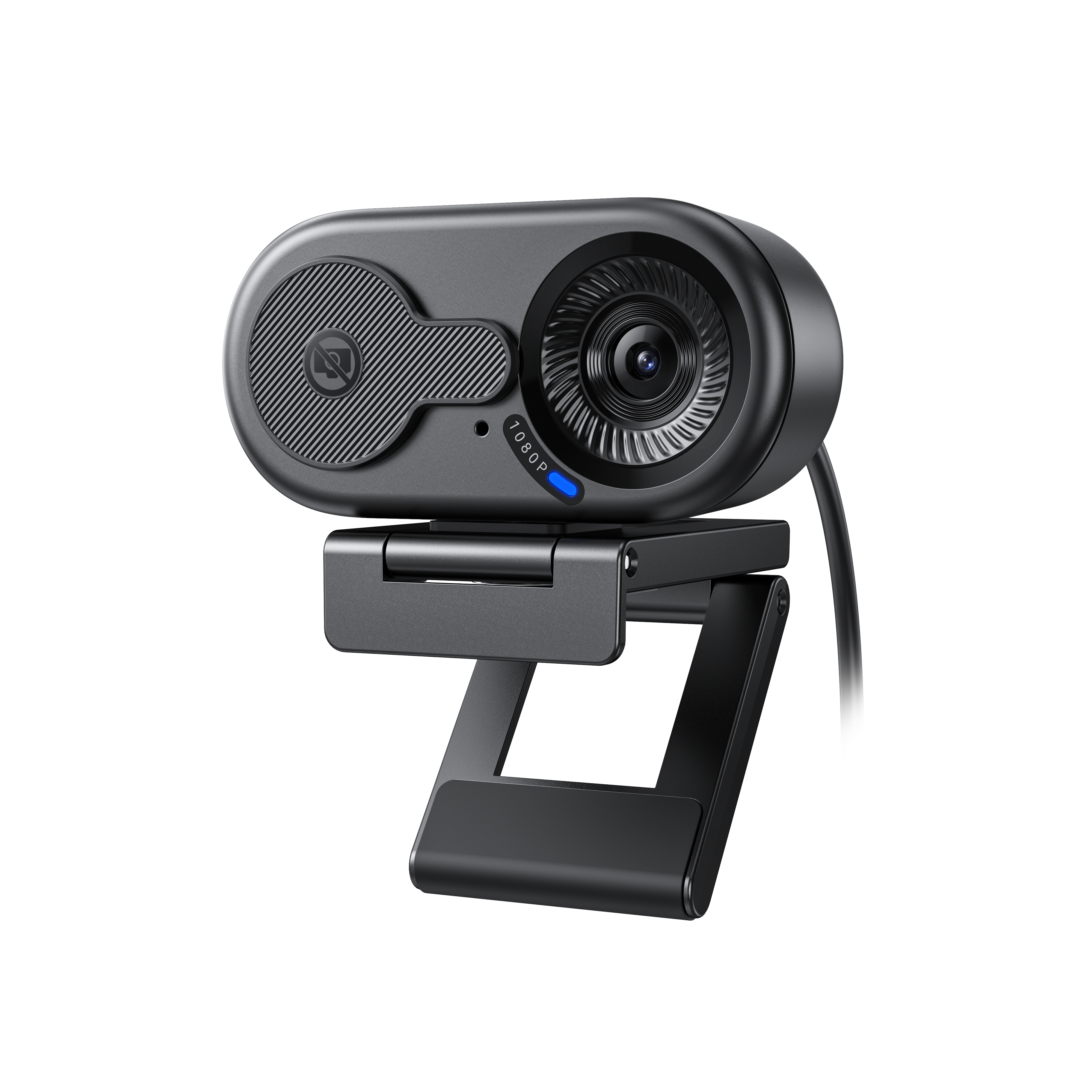
C100 4K
|
C100 2K
|
C100 1080P
|
|---|---|---|---|
| 最大対応解像度 | 3840*2160@30FPS | 2560*1440@30FPS | 1920*1080@30FPS |
| 最大画素数 | 8MP | 4MP | 2MP |
| 最大フレームレート | 60FPS(1080P) | 30FPS | 30FPS |
| フォーカス方式 | 固定フォーカス | 固定フォーカス | 固定フォーカス |
| 視野角 | 78.5° | 56.4° | 66° |
| USBケーブル長 | 1.4m | 1.4m | 1.4m |
| マイク | ✔️ | ✔️ | ✔️ |
| プライバシーカバー | ✔️ | ✔️ | ✔️ |
| 1/4インチネジ穴 | ✔️ | ✔️ | ✔️ |
この製品のチュートリアル動画は近日公開予定です。お急ぎの場合は support@emeet.com までお問い合わせください。
1. C100が対応する解像度は?
| モデル | C100 1080P | C100 2K | C100 4K |
|---|---|---|---|
| 最大対応解像度 | 1920*1080@30FPS(1080P) | 2560*1440@30FPS(2K) | 3840*2160@30FPS(4K) |
| その他対応解像度 | 1280*960@30FPS 1280*720@30FPS 1024*576@30FPS 960*720@30FPS 800*600@30FPS 640*480@30FPS 640*360@30FPS |
1920*1080@30FPS 1280*960@30FPS 1280*720@30FPS 1024*576@30FPS 960*720@30FPS 800*600@30FPS 640*480@30FPS 640*360@30FPS |
2560*1440@30FPS 1920*1080@30FPS/60FPS 1280*960@30FPS 1280*720@30FPS/60FPS 1024*576@30FPS/60FPS 960*720@30FPS 800*600@30FPS 640*480@30FPS 640*360@30FPS |
注:上記の対応解像度はすべてMJPEG動画エンコード形式に基づいています。
2. C100の視野角は?
| モデル | C100 1080P | C100 2K | C100 4K |
|---|---|---|---|
| 対角視野角(DFOV) | 66° | 56.4° | 78.5° |
3. C100のフォーカス方式は何ですか?
固定フォーカス方式です。推奨使用距離はC100(1080P)が50〜300cm(推奨30〜120cm)、C100 2K/4Kが30〜100cmです。
4. C100はズーム機能に対応していますか?
ズーム機能には対応していません。
5. C100内蔵マイクの集音距離はどれくらいですか?
内蔵マイクの最適な集音距離範囲は1メートル以内です。最良の効果を得るため、この距離内でのご使用をお勧めします。
6. C100の個人設定を行うための専用ソフトウェアはありますか?
EMEETLINKを使用すると、より多くの個人設定機能をご利用いただけます。
7. C100の映像がはっきり映らないのはなぜですか?
- レンズを確認する:汚れや遮るものがないか確認してください。マイクロファイバークロスで優しく拭き、アルコール成分を含む洗浄剤は使用しないでください。
- 照明を改善する:逆光や暗い環境を避け、サイドライトやリングライトの使用をおすすめします。
- 撮影距離を調整する:人物や対象物がカメラのフォーカス範囲内(30〜100cm)に収まるようにし、近すぎたり遠すぎたりしないようにしてください。
- ソフトウェアの設定を確認する:会議やビデオソフトウェアでは、映像のスムーズさを優先して圧縮処理が行われることが多く、これにより画質が低下する場合があります。ネットワークを最適化するか、ソフトウェア側で画質・解像度を手動で上げてみてください。
- 解像度とフレームレートを確認する:ソフトウェア側で適切な解像度とフレームレートを手動設定してください。初期設定の低いパラメータのまま使用しないようにしてください。
- ハードウェアのトラブルシューティング:上記の方法で改善しない場合は、別のデバイスで試してください。問題が解決しない場合はカスタマーサポートにお問い合わせください。
8. C100が接続できない、または認識されない場合の原因は?
- USB接続:ケーブルが正しく接続されているか確認してください。USBポートを変更するか、抜き差しをお試しください。
- USBハブ:ハブを使用している場合は、品質や電源供給を確認してください。パソコンのポートに直接接続してみてください。
- プライバシー設定:パソコンの設定で、アプリケーションにカメラへのアクセス権限が許可されているか確認してください。
- デバイスドライバー:「デバイスマネージャー」を開き、対応するドライバーを確認してください。異常がある場合は右クリックしてアンインストールし、カメラを再度接続してドライバーを再インストールしてください。
- 別デバイスでの確認:別のパソコンに接続して、パソコン側の問題かどうかを確認してください。それでも解決しない場合はカスタマーサポートにお問い合わせください。

EMEETLINK
EMEETのウェブカメラやスピーカーフォンなどのデバイスに対応する基本的な連携ソフトウェアです。画質パラメータ、フォーカス、ズームなどのカメラ設定に加え、Bluetoothやマイクゲインなどの音声機能も調整できます。
Windows, MacOSのみ対応

システム要件
Windows 10以降(64ビットオペレーティングシステムに対応。ARMアーキテクチャのWindowsには非対応)
対応製品
カメラ
Meeting Capsule
Meeting Capsule Pro
C950
C950 4K
C955
C960
C960 AF
C960 2K
C960 4K
C965
C970
C970L
C980 Pro
C980 Pro 4K
C990
Jupiter
Nova
Nova 4K
C60E
C60E 2K
C60E 4K
S600
S800
C100 1080P/2K/4K
スピーカーフォン
M0
M0 Plus
M1A
M2
M220
M2 Max
Luna
Luna Lite
Luna Plus
M3
ヘッドセット
HS50
HS80
HS100
HS150
アクセサリ
Emute
A200
A300
A350

EMEET SmartCam C100 ユーザーマニュアル
今すぐダウンロード >