外観
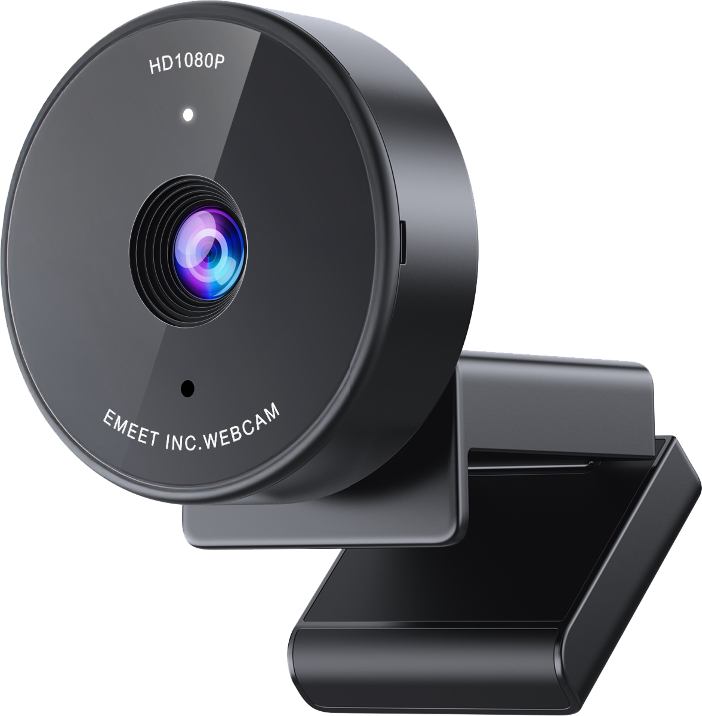
画像
最大解像度:
1080P@30FPS
視野(FoV):
70°
フォーカスタイプ:
固定フォーカス
動画のピックアップ半径:
50-300cm
動画のコーデック:
YUY2 / MJPEG
画像センサー:
1/3.1インチ、CMOS
光学焦点距離:
4.4mm
露出モード:
オート
ホワイトバランス:
オート
BLC(逆光補正):
オート
オーディオ
マイク:
全指向性マイク1つ
最適ピックアップレンジ:
1m
接続
接続:
USB2.0、USB-A、1.5m
UVC通信プロトコル:
UVC 1.0~1.5
用途
寸法(幅×高さ×奥行き):
50mm×50mm×37mm
重量:
72.96g
推奨用途:
ビデオ会議
入力:
5V、500mA
平均消費電力:
750mW
互換性
互換性:
Zoom、Microsoft Teams、Skype for Business、Slack、Webexなど多数に対応
対応OS:
Windows 7、10、11以降、Mac OS 10.10以降
| モデル |

C950
|

C950 4K
|
|---|---|---|
| 最大解像度 | FHD 1080P@30FPS | 4K@30FPS 1080P@60FPS |
| 視野(対角) | 70° | 70° |
| フォーカスタイプ | 固定フォーカス | PDAFオートフォーカス |
| 自動光補正機能 | あり | あり |
| マイク | ノイズキャンセリングマイク1つ | ノイズキャンセリングマイク1つ |
| 接続 | プラグアンドプレイ USB-A | プラグアンドプレイ USB-A |
| プライバシーカバー | 物理プライバシーカバー | 物理プライバシーカバー |
| 三脚取り付け(1/4インチねじ穴) | なし | なし |
| 寸法(幅×高さ×奥行き mm) | 50×50×37 | 50×50×37 |
| 重量 | 75.9g | 75.9g |
1. EMEETウェブカメラの内容物は何ですか?
C950\C955本体とクイックスタートガイドが同梱されています。

2. EMEET C950\C955のディスプレイ表示

3. デバイスの電源を入れる/切るにはどうすればよいですか?
電源オン
USB-Aコネクタをパソコンまたはノートパソコンに接続すると、デバイスは自動的に電源が入ります。
使用したい会議ソフトを開くと、デバイスのステータスインジケーターが白色になります。

電源オフ
USBコネクタをパソコンまたはノートパソコンから抜くと、デバイスは自動的に電源が切れます。
また、レンズをスタンドに戻して上向きにすることで、より簡単に自動プライバシー保護モードを有効にすることもできます。
プラグアンドプレイにより、パソコンがウェブカメラを即座に認識します。
注:パソコンがウェブカメラをすぐに認識しない場合は、別のUSBポートに接続するか、パソコンを再起動してください。
4. このウェブカメラのサイズはどれくらいですか?
本体全体のサイズは54×35mmで、折りたたむと37×35mmのコンパクトサイズになり、小さめのバッグにも収納しやすくなっています。

5. デバイスの取り付け方法は?
- お好みの位置でパソコン、ノートパソコン、モニターの上にウェブカメラを置きます。
- 汎用クリップを開いて、モニターまたはノートパソコンの画面上部に取り付けます。
- ウェブカメラを上下に動かしたり回転させたりして、ご自身が最もきれいに映る位置に調整してください。

6. カメラ画像のパラメーターの調整方法は?
デバイスをパソコンに接続し、以下の手順で設定してください:
- USBケーブルでデバイスをパソコンに接続します。
- EMEETLINKソフトウェアを開いて設定インターフェースに入ります。
映像設定
- ご自身の必要に応じて電源周波数(フリッカー防止)を設定できるほか、フィルター、明るさ、コントラスト、シャープネス、彩度、ホワイトバランスも調整できます。
- すべての設定を初期状態に戻したい場合は、「デフォルト設定の復元」をクリックしてください。
注:カスタムフィルターモードの場合のみ、その他のパラメーターを調整できます。
その他の設定
- ソフトウェアのバージョン更新やデバイス名の変更も可能です。


7. 自動プライバシー保護機能はどのように動作しますか?
C950\C955 HDウェブカメラには、個人のプライバシーを保護する物理プライバシーカバーが搭載されています。
8. マイク内蔵ですか?
はい。C950\C955 は、ノイズキャンセリング機能を備えたマイクを内蔵しています。
あらゆる環境下において、ライブビデオやオンライン通話の音質が大幅に向上。周囲のノイズをフィルタリングし、自然でクリアな通話がどこでも可能です。
9. C950\C955の互換性について教えてください

10. Macでデバイスをセットアップするには?
まずデバイスをパソコンに接続します。「システム環境設定」>「サウンド」を選択します。
(1)デフォルトマイクの設定
「サウンド」タブの「入力」をクリックし、EMEET C950\C955をデフォルトマイクとして選択します。

(2)カメラの切り替え
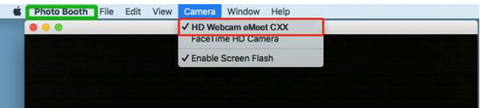
「Photo Booth」ソフトを例に説明します
- 「Photo Booth」ソフトを開きます
- メニューバーの「カメラ」オプションをクリックします。
- 「HD Webcam EMEET C950\C955」を選択します
11. Windowsでデバイスをセットアップするには?
まずデバイスをパソコンに接続します。
(1)サウンドの設定
サウンド設定ページを開きます。パソコン画面右下の🔊アイコンを右クリックし、「サウンドの設定を開く」をクリックします。

パソコンでEMEET C950\C955のマイクをテストする:
- EMEET C950\C955を入力デバイスとして選択します。
- デバイスをタップするか、声を出してみます。
- 音量バーが変動することを確認します。

(2)カメラのプライバシー設定
- パソコンの設定に入ります。
- 「プライバシー」をクリックし、「カメラ」を選択して設定を表示します。

- このデバイスでのカメラへのアクセスを許可:変更をクリックしてカメラアクセスを有効にします。

- アプリによるカメラへのアクセスを許可:EMEETカメラを正常に使用できるように許可を有効にします。

12. デバイスをデフォルトに設定するには?
(1)画面左下で「コントロールパネル」を検索して開き、「ハードウェアとサウンド」を選択します。

(2)サウンドの中の「オーディオデバイスの管理」を選択します。

(3)EMEETデバイスをデフォルトマイクに設定する
- 表示された設定ウィンドウ上部の「録音」タブをクリックします。
- 「録音」タブの中からEMEET C950\C955を選択し、「デフォルトデバイスに設定」をクリックします。

(4)マイクの音量を調整したい場合
- マイクEMEET C950\C955をダブルクリックし、「レベル」をクリックします。
- スライダーをドラッグして希望の音量に調整し、「OK」をクリックして変更を保存します。
13. Zoomで会議を開始するには?
EMEET C950\C955をパソコンに接続した後、以下の手順でZoomの会議を開始できます。
(1)右上の設定アイコンをクリックします。
(2)「ビデオ」をクリックし、カメラデバイスとして「HD Webcam EMEET C950\C955」を選択します。
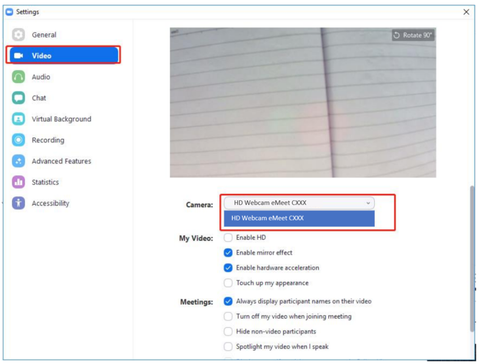
(3)「オーディオ」オプションをクリックし、マイクとして「HD Webcam EMEET C950\C955」を選択します。

14. Skypeで会議を開始するには?
EMEET C950\C955をパソコンに接続した後、以下の手順でSkypeの会議を開始できます。
(1)設定アイコンをクリックします。

(2)「オーディオ&ビデオ」オプションを選択し、カメラとマイクを「HD Webcam EMEET C950\C955」に設定します。


15. Skype for Businessで会議を開始するには?
EMEET C950\C955をパソコンに接続した後、以下の手順でSkype for Businessの会議を開始できます:
- 画面左下のボタンをクリックしてメインデバイスを選択します。
- または、オーディオデバイスの設定をクリックして設定画面を開きます。

- 「ビデオデバイス」オプションを選択し、カメラを「HD Webcam EMEET C950\C955」に設定します。

- 「オーディオデバイス」オプションを選択し、マイクを「HD Webcam EMEET C950\C955」に設定します。

16. Google Meetで会議を開始するには?
(1)サイトによるカメラの使用を許可する
- 手順1:Googleのウェブサイトを開き、右上をクリックして設定画面を表示します。

- 手順2:「セキュリティとプライバシー」をクリックし、「サイトの設定」をクリックします。

- 手順3:サイト設定で「カメラ」を選択します。次にお使いのカメラデバイスを選択し、「サイトにカメラの使用を許可するかどうかを確認する」をクリックします。

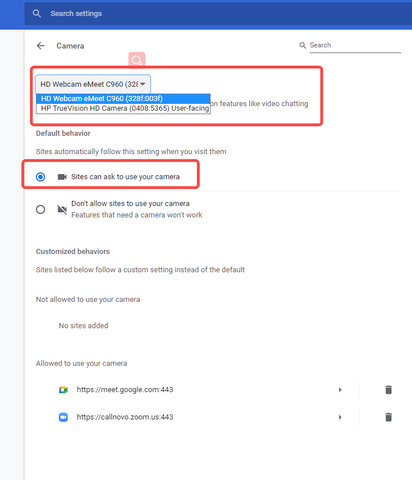
(2)アプリによるカメラの使用を許可する
- 手順1:サイト設定で「Google Meet」を選択します。
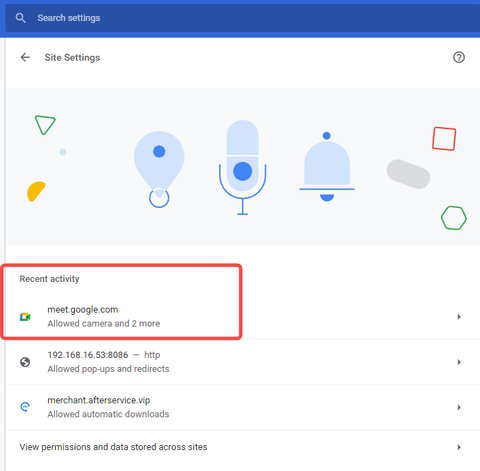
- 手順2:カメラがGoogle Meetのサイトにアクセスすることを許可するよう選択します。

(3)デフォルトデバイスとして選択する
- 手順1:右上の設定ボタンをクリックします。

- 手順2:EMEET C950\C955をマイクデバイスとして選択します。声を出すと青い音量アイコンが変動します。

- 手順3:EMEET C950\C955をビデオデバイスとして選択します。右側に映像が表示されます。

17. Microsoft Teamsで会議を開始するには?
(1)Microsoft Teamsのメイン画面右上のプロフィール画像をクリックし、ドロップダウンメニューから「デバイスの設定」を選択します。

(2)「HD Webcam EMEET C950\C955」をマイクとして選択します。


(3)下にスクロールしてカメラの項目を開き、「HD Webcam EMEET C950\C955」をカメラとして選択します。

18. C950\C955をモニターに安定して取り付けるには?
C950\C955は軽量設計で持ち運びやすいのが特徴です。使用時は以下の2点にご注意ください:
- ケーブルがピンと張った状態にならないよう、図1のように自然にたるませてください。

- 図のように、上部をモニターに平らに乗せることで、カメラがしっかり支えられます。

19. EMEET C950\C955のフォーカスタイプは?
C950\C955は固定フォーカス(オートフォーカスではない)のウェブカメラです。オートフォーカスをご希望の場合は、当社のC965ウェブカメラをご検討ください。固定フォーカスのC950\C955では、再フォーカスの問題は発生しません。フォーカス範囲は80cm~100cmで、この範囲内で最もクリアな映像が得られます。
20. このウェブカメラの互換性について教えてください
Windows 7/8/10以降、またはMac OS 10.10以降に対応しています。Zoom、Microsoft Teams、Webex、Skypeなど主要なオンライン会議サービスとも互換性があり、さまざまなニーズに対応します。
ご注意:お使いのパソコンが古い場合、ITシステムのハードウェア非互換の問題が発生する可能性があります。本製品は近年開発されたものであり、対応するシステム・ハードウェアも新しいためです。
21. カメラ使用中にフォーカスの速度が遅い場合はどうすればよいですか?
レンズに汚れやほこりが付着していると、レンズの透明度や反射性能に影響し、光の回折・散乱が増加することで、フォーカスシステムの感度や精度が低下し、フォーカスの速度と精度に影響を及ぼすことがあります。
ほこりの付いていない布またはメガネ拭き用の布で、汚れたレンズを優しく拭くことをお勧めします。
上記の方法で解決しない場合は、速やかに弊社にお問い合わせください。

EMEETLINK
EMEETのウェブカメラやスピーカーフォンなどのデバイスに対応する基本的な連携ソフトウェアです。画質パラメータ、フォーカス、ズームなどのカメラ設定に加え、Bluetoothやマイクゲインなどの音声機能も調整できます。
Windows, MacOSのみ対応

システム要件
Windows 10以降(64ビットオペレーティングシステムに対応。ARMアーキテクチャのWindowsには非対応)
対応製品
カメラ
Meeting Capsule
Meeting Capsule Pro
C950
C950 4K
C955
C960
C960 AF
C960 2K
C960 4K
C965
C970
C970L
C980 Pro
C980 Pro 4K
C990
Jupiter
Nova
Nova 4K
C60E
C60E 2K
C60E 4K
S600
S800
C100 1080P/2K/4K
スピーカーフォン
M0
M0 Plus
M1A
M2
M220
M2 Max
Luna
Luna Lite
Luna Plus
M3
ヘッドセット
HS50
HS80
HS100
HS150
アクセサリ
Emute
A200
A300
A350

EMEET SmartCam C950 ユーザーマニュアル
今すぐダウンロード >