外観
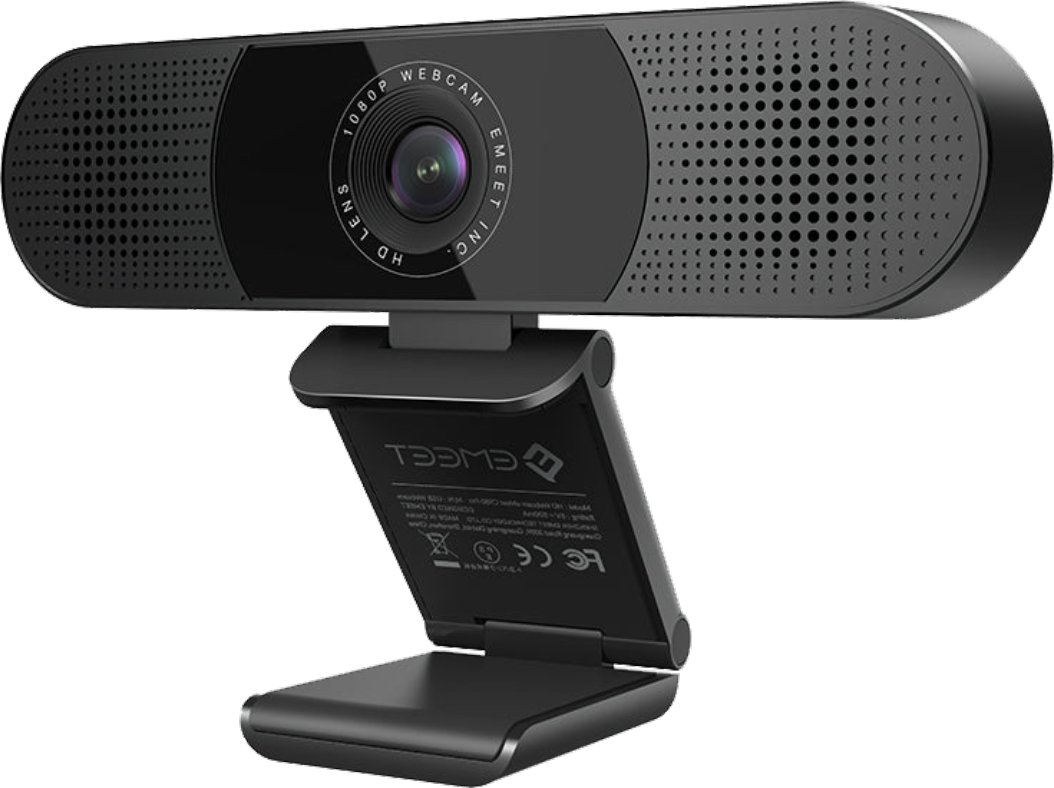
画像
最大解像度:
1080P@30FPS
視野 (FoV):
98°
フォーカスタイプ:
固定フォーカス
動画のピックアップ半径:
50cm~230cm
動画のコーデック:
YUY2 / MJPEG
画像センサー:
1/2.55″CMOS(SONYセンサー)
光学焦点距離:
2.88mm
露出モード:
オート
ホワイトバランス:
オート
BLC(ブラックライト圧縮):
オート
オーディオ
マイク:
4つの全指向性マイク
最適ピックアップレンジ:
1.5M
スピーカー:
1W×2、81dB
接続
接続:
USB 2.0、USB-A、1.8m
UVC通信プロトコル:
UVC 1.0~1.5
用途
プライバシーカバー:
物理プライバシーカバー
三脚用ねじ穴:
あり
寸法(幅×高さ×奥行き):
159mm×66mm×61mm
重量:
239g
推奨用途:
ビデオ会議、ビジネス用途、ヘルスケア、教育
入力:
5V、500mA
平均消費電力:
1.25W
互換性
互換性:
Zoom、Microsoft Teams、Skype for Business、Slack、Webexなど多数に対応
対応OS:
Windows 7、8、10以降、Mac OS 10.10以降
1. EMEETウェブカムC980 Proの内容物は何ですか?
C980 Proウェブカム本体、収納バッグ、安全ガイド、ユーザーマニュアルが同梱されています。

2. EMEETウェブカムC980 Proのディスプレイ表示

3. USBウェブカムの使い方は?
電源オン
USB-Aコネクタをパソコンに接続すると、デバイスは自動的に電源がオンになります。
ウェブカムで使用したいソフトウェアを開くと、デバイスのステータスインジケーターが青色に変わります。

電源オフ
パソコンまたはノートパソコンからUSBコネクタを取り外すと、デバイスは自動的に電源がオフになります。
プラグアンドプレイ対応のため、パソコンはウェブカムをすぐに認識します。
注:パソコンがウェブカムをすぐに認識しない場合は、別のUSBポートに接続するか、パソコンを再起動してください。
4. 三脚に取り付ける方法は?
- カメラ底面にある1/4ネジ穴を見つけます。
- ウェブカムと三脚をしっかりと固定されるまでねじって取り付けます。
- ウェブカムを三脚に取り付けたまま、自分を最適に映せる位置に配置します。

5. パソコンへの取り付け方法は?
- ウェブカムをパソコン、ノートパソコン、モニターの好きな位置に置きます。
- ユニバーサルクリップを開いて、モニターまたはノートパソコンの画面上部にフィットさせます。
- 自分を最適な位置で映せるよう、ウェブカムを上下に手動で調整します。

6. カメラの画質パラメータを調整するには?
デバイスをパソコンに接続し、以下の手順に従ってください:
- USBケーブルでデバイスをパソコンに接続します。
- EMEETLINKソフトウェアを開き、設定画面に入ります。
- 電源周波数(フリッカー防止)の設定や、明るさ、コントラスト、シャープネス、彩度、ホワイトバランスの調整ができます。
- ウェブカムのバージョンがV3.1.5の場合、FOVを65°~90°の範囲で調整できます。
- すべての設定を元に戻したい場合は、「デフォルト設定に戻す」をクリックしてください。

7. EMEET C980 Proにソフトウェアはありますか?
EMEET 1080PウェブカムC980 Proは、パソコンに接続すると自動的にインストールされます。
追加のソフトウェアは必要ありません。
Quick Time、Photo Booth、Skype、FaceTimeなどのカメラソフトウェアを開いて映像配信を開始してください。
8. プライバシーを保護するには?
カメラには物理プライバシーレンズカバーが付いており、使用しないときはこのカバーでレンズを覆うことができます。カメラが接続されている間、誰にも撮影されることはありませんので、プライバシーやセキュリティの心配はありません。

9. C980 Proの互換性について教えてください

10. Macでデバイスをセットアップするには?
まずデバイスをパソコンに接続します。次に「システム環境設定」>「サウンド」を選択します。
(1)デフォルトマイクの設定
「サウンド」タブの「入力」をクリックし、EMEET C980 Proをデフォルトマイクとして選択します。

(2)デフォルトスピーカーの設定
「サウンド」タブの「出力」をクリックし、EMEET M2 Maxをデフォルトスピーカーデバイスとして選択します。

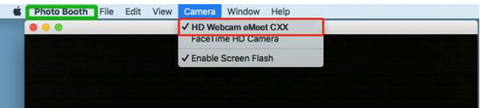
(3)カメラの切り替え
「Photo Booth」を例に説明します
- 「Photo Booth」ソフトウェアを開きます
- メニューバーの「カメラ」オプションをクリックします。
- 「HD Webcam EMEET CXX」を選択します
11. Windowsでデバイスをセットアップするには?
まずデバイスをパソコンに接続します。
(1)サウンドの設定
サウンド設定画面を開きます。パソコン画面右下のアイコンを右クリックし、「サウンドの設定を開く」をクリックします。

パソコンでEMEET C980 Proのスピーカーをテストする:
- 出力デバイスとしてEMEET C980 Proを選択します。
- 任意のウェブサイトやソフトウェアで音楽や動画を再生します。
- 必要に応じてデバイスの音量を調整します。
- EMEET C980 Proから音が出ることを確認します。

パソコンでEMEET C980 Proのマイクをテストする:
- 入力デバイスとしてEMEET C980 Proを選択します。
- デバイスをタップするか、声を出してみます。
- 音量バーが変動することを確認します。

(2)カメラのプライバシー設定
- パソコンの設定を開きます。
- 「プライバシー」をクリックし、「カメラ」を選択して設定を表示します。

- このデバイスでカメラへのアクセスを許可する:変更をクリックしてカメラアクセスを有効にします。

- アプリによるカメラアクセスを許可する:EMEETカメラを正常に使用できるよう権限を有効にします。

12. デバイスをデフォルトに設定するには?
(1)画面左下で「コントロールパネル」を検索して開き、「ハードウェアとサウンド」を選択します。
(2)「サウンド」の中の「オーディオデバイスの管理」を選択します。

(3)EMEETデバイスをデフォルトマイクに設定する
- 表示された設定ウィンドウ上部の「録音」タブをクリックします。
- 「録音」タブの中からWebcam C980 Pro with Microphone and Speakerを選択し、「デフォルトデバイスとして設定」をクリックします。

(4)マイクの音量を調整したい場合
- マイク(EMEET C980 Pro)をダブルクリックし、「レベル」をクリックします。
- スライダーをドラッグして音量を調整し、「OK」をクリックして変更を保存します。
(5)EMEETデバイスをデフォルトスピーカーに設定する
- 表示された設定ウィンドウ上部の「再生」タブをクリックします。
- 「再生」タブの中からEMEET C980 Proを選択し、「デフォルトデバイスとして設定」をクリックします。
- 「OK」をクリックして変更を保存します。

13. Zoomで会議を開始するには?
EMEET C980 Proをパソコンに接続した後、以下の手順でZoomの会議を開始できます。
(1)右上の設定アイコンをクリックします。
(2)「Video」をクリックし、カメラデバイスとして「HD Webcam EMEET C980 Pro」を選択します。
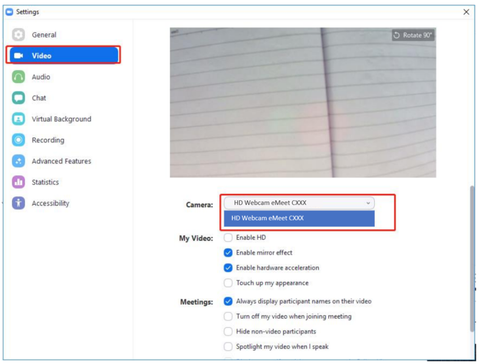
(3)「Audio」オプションをクリックし、マイクとスピーカーデバイスとして「HD Webcam EMEET C980 Pro」を選択します。


14. Skypeで会議を開始するには?
EMEET C980 Proをパソコンに接続した後、以下の手順でSkypeの会議を開始できます。
(1)設定アイコンをクリックします。
(2)「オーディオ&ビデオ」オプションを選択し、カメラ・マイク・スピーカーを「HD Webcam EMEET C980 Pro」に設定します。


15. Skype for Businessで会議を開始するには?
EMEET C980 Proをパソコンに接続した後、以下の手順でSkype for Businessの会議を開始できます:
- 左下のボタンをクリックしてメインデバイスを選択します。
- またはオーディオデバイス設定をクリックして設定画面に入ります。

- 「Video Device」オプションを選択し、カメラを「HD Webcam EMEET C980 Pro」に設定します。

- 「Audio Device」オプションを選択し、マイクとスピーカーを「HD Webcam EMEET C980 Pro」に設定します。


16. Google Meetで会議を開始するには?
(1)サイトにカメラの使用を許可する
- ステップ1:Googleのウェブサイトを開き、右上をクリックして設定を表示します。

- ステップ2:「セキュリティとプライバシー」をクリックし、「サイトの設定」をクリックします。

- ステップ3:サイトの設定で「カメラ」を選択します。使用するカメラデバイスを選択し、「サイトにカメラの使用を許可する」をクリックします。

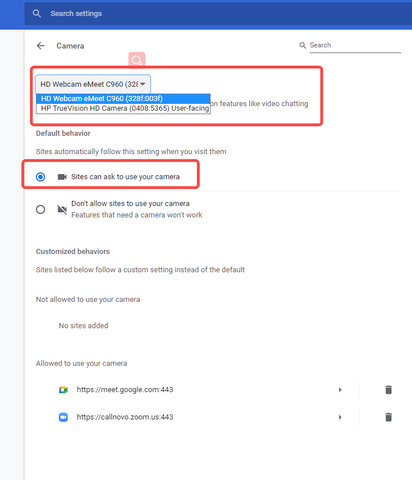
(2)アプリにカメラの使用を許可する
- ステップ1:サイトの設定で「Google Meet」を選択します。
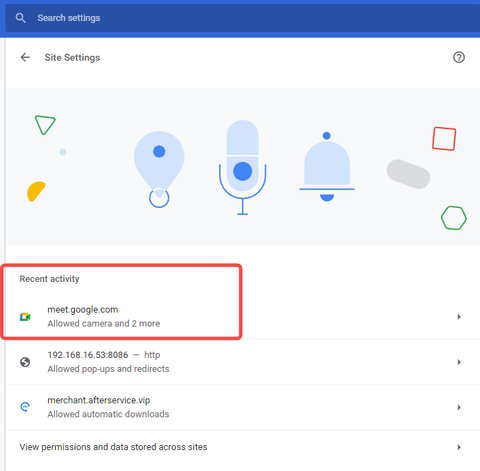
- ステップ2:カメラによるGoogle Meetサイトへのアクセスを許可します。

(3)デフォルトデバイスとして選択する
- ステップ1:右上の設定ボタンをクリックします。

- ステップ2:マイクデバイスとしてEMEET C980 Proを選択します:話すと青い音量アイコンが変動します。

- ステップ3:スピーカーデバイスとしてEMEET C980 Proを選択します。「テスト」ボタンをクリックすると、デバイスから音楽が流れます。

- ステップ4:ビデオデバイスとしてEMEET C980 Proを選択します:画面右側に映像が表示されます。

17. Microsoft Teamsで会議を開始するには
(1)Microsoft Teamsのメイン画面右上のプロフィール画像をクリックし、ドロップダウンメニューから「デバイスの設定」を選択します。

(2)「オーディオデバイス」(スピーカー&マイク)として「HD Webcam EMEET C980 Pro」を選択します。


(3)「カメラ」まで下にスクロールし、カメラとして「HD Webcam EMEET C980 Pro」を選択します。


EMEETLINK
EMEETのウェブカメラやスピーカーフォンなどのデバイスに対応する基本的な連携ソフトウェアです。画質パラメータ、フォーカス、ズームなどのカメラ設定に加え、Bluetoothやマイクゲインなどの音声機能も調整できます。
Windows, MacOSのみ対応

システム要件
Windows 10以降(64ビットオペレーティングシステムに対応。ARMアーキテクチャのWindowsには非対応)
対応製品
カメラ
Meeting Capsule
Meeting Capsule Pro
C950
C950 4K
C955
C960
C960 AF
C960 2K
C960 4K
C965
C970
C970L
C980 Pro
C980 Pro 4K
C990
Jupiter
Nova
Nova 4K
C60E
C60E 2K
C60E 4K
S600
S800
C100 1080P/2K/4K
スピーカーフォン
M0
M0 Plus
M1A
M2
M220
M2 Max
Luna
Luna Lite
Luna Plus
M3
ヘッドセット
HS50
HS80
HS100
HS150
アクセサリ
Emute
A200
A300
A350

EMEET SmartCam C980 Pro ユーザーマニュアル
今すぐダウンロード >