外観
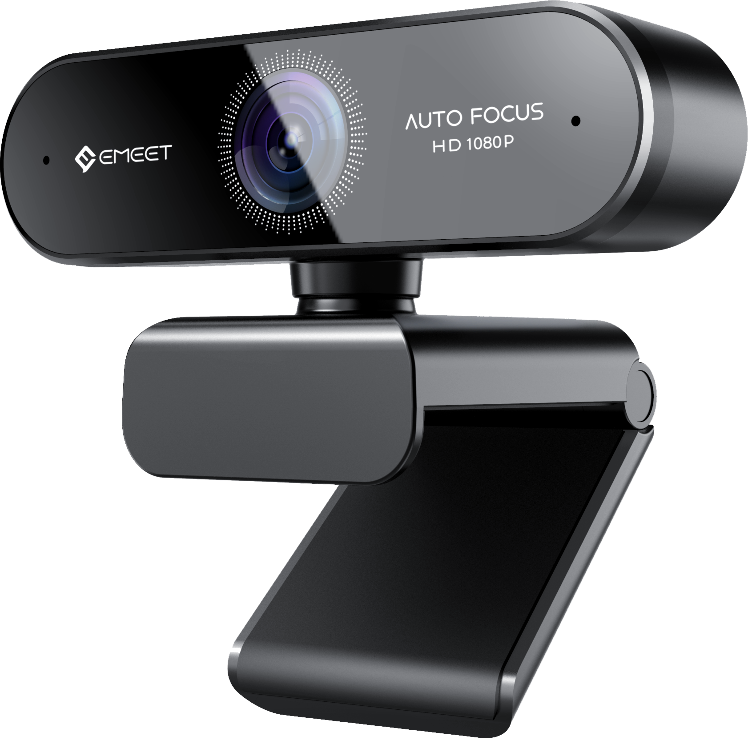
画像
最大解像度:
1080P@30FPS
視野 (FoV):
70°
フォーカスタイプ:
オートフォーカス
対応距離:
10cm~無限遠(オートフォーカス)
動画のコーデック:
YUY2 / MJPEG
画像センサー:
1/3.1インチ、CMOS
光学焦点距離:
2.95mm
露出モード:
オート
ホワイトバランス:
オート
BLC(ブラックライト補正):
オート
オーディオ
マイク:
2つの全指向性マイク
最適ピックアップレンジ:
1M
接続
接続:
USB 2.0、USB-A
UVC通信プロトコル:
UVC 1.0~1.5
用途
プライバシーカバー:
物理プライバシーカバー
三脚用ねじ穴:
あり
寸法(幅×高さ×奥行き):
100mm×59mm×55mm
重量:
124g
推奨用途:
ビデオ会議、ビジネス用途
入力:
5V、500mA
平均消費電力:
1W
互換性
互換性:
Zoom、Microsoft Teams、Skype for Business、Slack、Webexなど多数のソフトウェアに対応
対応OS:
Windows 7、8、10以降、Mac OS 10.10以降
1. Nova ウェブカメラの内容物は何ですか?
Novaウェブカメラ本体、プライバシーカバー、安全ガイド、ユーザーマニュアルが同梱されています。

2. EMEET Nova ウェブカメラのディスプレイ表示

3. EMEET Novaの電源を入れる/切るにはどうすればよいですか?
電源を入れる
USB-Aコネクタをパソコンに接続すると、デバイスは自動的に電源が入ります。
その後、ウェブカメラで使用したいソフトウェアを開くと、デバイスのステータスインジケーターが青色になります。
電源を切る
USBを抜いてパソコンやノートPCとの接続を切ってください。接続が切れると、デバイスは自動的に電源がオフになります。
プラグアンドプレイに対応しているため、パソコンはすぐにウェブカメラを認識します。すぐに認識されない場合は、別のUSBポートに接続するか、パソコンを再起動してください。

4. EMEET Novaを三脚に取り付けるには?
- カメラ底面にある1/4インチのネジ穴を確認します。
- しっかりと固定されるまでねじ込みます。
- 三脚を使って、ウェブカメラを希望の位置・角度に調整します。

5. EMEET NovaをPCに取り付けるには?
- ウェブカメラをパソコン、ノートPC、モニターの好みの位置に置きます。
- 汎用クリップを開いて、モニターやノートPC画面の上部にはめ込みます。
- 手動でウェブカメラを上下・回転させ、最適な位置に調整します。

6. EMEET Novaの設定を調整するには?
デバイスをパソコンに接続し、以下の手順に従ってください:
1. USBケーブルでデバイスをパソコンに接続します。
2. EMEETLINKソフトウェアを開き、デバイスの画像をクリックして設定画面に入ります。
-
ウェブカメラ設定
この設定画面では、解像度、フォーカス、露出を調整できます。
「Auto」ボタンをクリックすると、自動調整機能のオン/オフを切り替えられます。Autoボタンがグレー表示のときは、スライダーを好みに応じてドラッグできます。
-
ビデオ設定
この設定画面では、電源周波数(フリッカー防止)を必要に応じて設定し、明るさ、コントラスト、シャープネス、彩度、ホワイトバランスを調整できます。
-
設定
この設定画面では、ソフトウェアのバージョンを更新し、デバイス名を変更できます。
3. すべての設定を初期状態に戻したい場合は、「Restore Default Settings」をクリックしてください。


7. EMEET Novaのソフトウェアを更新するには?
EMEETのPC用ツールEMEETLINKをインストールしてください。
注意:アップグレード中はデバイスの抜き差しを行わず、ネットワーク接続が正常であることを確認してください。
1. USBでデバイスをパソコンに接続します。
2. EMEETLINKソフトウェアを開き、デバイスの画像をクリックして設定画面に入ります。

3. 「Settings」をクリックし、「Check for Updates」をクリックしてアップグレードを確認し、完了までお待ちください。


4. カメラを再接続すると、更新が反映されます。

5. アップグレードが完了したら「Check for Updates」をクリックすると、「Now the latest version」と表示されます。

8. プライバシーを保護するには?
ウェブカメラには本体にプライバシーカバーが付属しており、使用しないときにレンズを覆うことができます。カメラが接続されている間、誰にも映像を録画されないようにできます。
以下の手順で取り付けてください。
1. ウェブカメラの前面を拭きます。
2. カバーのテープを剥がします。
3. カバーをウェブカメラの前面に貼り付けます。
4. カバーを3秒間しっかりと押し付けます。


9. カメラ使用中にフォーカス速度が遅くなった場合はどうすればよいですか?
レンズに汚れやホコリが付着していると、レンズの透過性や反射性能に影響し、光の回折・散乱が増加することでフォーカスシステムの感度や精度が低下し、フォーカス速度・精度に影響することがあります。
ホコリの付いていない布やメガネ拭きなどで、汚れたレンズを優しく拭くことをお勧めします。
上記の方法で解決しない場合は、お早めにお問い合わせください。

EMEETLINK
EMEETのウェブカメラやスピーカーフォンなどのデバイスに対応する基本的な連携ソフトウェアです。画質パラメータ、フォーカス、ズームなどのカメラ設定に加え、Bluetoothやマイクゲインなどの音声機能も調整できます。
Windows, MacOSのみ対応

システム要件
Windows 10以降(64ビットオペレーティングシステムに対応。ARMアーキテクチャのWindowsには非対応)
対応製品
カメラ
Meeting Capsule
Meeting Capsule Pro
C950
C950 4K
C955
C960
C960 AF
C960 2K
C960 4K
C965
C970
C970L
C980 Pro
C980 Pro 4K
C990
Jupiter
Nova
Nova 4K
C60E
C60E 2K
C60E 4K
S600
S800
C100 1080P/2K/4K
スピーカーフォン
M0
M0 Plus
M1A
M2
M220
M2 Max
Luna
Luna Lite
Luna Plus
M3
ヘッドセット
HS50
HS80
HS100
HS150
アクセサリ
Emute
A200
A300
A350

EMEET SmartCam Nova ユーザーマニュアル
今すぐダウンロード >