外観

画像
最大解像度:
4K ウルトラHD 2160P@30FPS
最大フレームレート:
フルHD 1080P@60FPS
ピクセル:
8 メガピクセル
画像センサー:
UHD 4K センサー
フォーカスタイプ:
オートフォーカス
視野(FoV):
73°
露出モード:
オート
ホワイトバランス:
オート
動画コーデック:
YUY2 / MJPEG
オーディオ
マイク:
2つの全指向性マイク
集音範囲:
1m
用途
USBケーブル:
Type A to C、1.5m
プライバシーカバー:
ギア駆動式プライバシーカバー
三脚用ねじ穴:
あり
寸法(幅×高さ×奥行き):
71.5mm × 52mm × 71mm
重量:
180g±10g
入力:
5V、500mA
平均消費電力:
1.25W
互換性
互換性:
主要なOS、ならびに、OBS、Xsplit、Youtube、Twitch、Zoom などの一般的なソフトウェアと互換性があります。
対応OS:
Windows 7、8、10、11以降、Mac OS 10.10以降
サポートコンテンツは近日公開予定です。お困りの際はsupport@emeet.comまでお問い合わせください。
1. 内容物は何ですか?
EMEET SmartCam本体、1.5m USBケーブル、クイックスタートガイドが同梱されています。
2. EMEET SmartCamのディスプレイ表示

3. EMEET SmartCamの電源はどうやって入れる/切りますか?
電源を入れる
USBをウェブカメラに接続し、USBケーブルの他端をパソコンに接続します。
その後、ウェブカメラと一緒に使いたいソフトウェアを開くと、デバイスのステータスインジケーターが白色になります。
電源を切る
パソコンやノートパソコンからUSBケーブルを取り外すと、デバイスは自動的に電源が切れます。
プラグアンドプレイにより、パソコンはウェブカメラをすぐに認識します。
パソコンがすぐに認識しない場合は、別のUSBポートに接続し直すか、パソコンを再起動してください。

4. ウェブカメラを三脚に取り付けるには?
(1)カメラ底面にある1/4のネジ穴を確認します。
(2)ウェブカメラと三脚をしっかり固定されるまで回して取り付けます。
(3)三脚を使って、ウェブカメラを自分を最もよく映せる位置に自由に配置します。

5. ウェブカメラをパソコンに取り付けるには?
(1)ウェブカメラをパソコン、ノートパソコン、モニターの任意の位置に置きます。
(2)調整可能なクリップを開いて、モニターやノートパソコンの画面上部に取り付けます。
(3)ウェブカメラを手で上下に調整し、自分を最もよく映せる位置に合わせます。

6. 動画の解像度を変更するには?
会議プラットフォームでのスムーズな通話のため、デフォルトの解像度は1080P・30fpsに設定されています。
- プラットフォームがより高い解像度への変更に対応している場合は、そのまま直接調整できます。
- パソコンに内蔵されているカメラソフトウェアを使って解像度を調整することもできます。設定はS600/S630本体に保存されます。以下の手順に従ってください。
(1)パソコンに内蔵されているカメラソフトウェアを探します。
(2)右上の切り替えボタンをクリックしてカメラをS600/S630に変更します。左上の設定ボタンをクリックして設定画面に入ります。


(3)必要に応じて映像の品質を変更します。

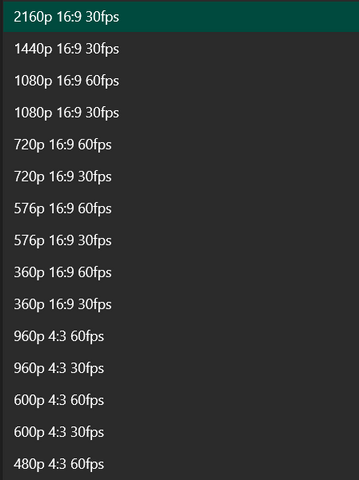
7. 映像設定を調整するには?
(1)USBケーブルでデバイスをパソコンに接続します。
(2)EMEETLINKソフトウェアを起動し、設定画面に入ります。
(3)カスタマイズフィルターを選択すると、明るさ、コントラスト、シャープネス、彩度、ホワイトバランスをお好みに合わせて調整できます。
(4)すべての設定を元に戻したい場合は、「デフォルト設定に戻す」をクリックしてください。

8. ウェブカメラのソフトウェアを更新するには?

9. プライバシーを保護するには?
カメラには回転式のプライバシーレンズカバーが付いており、使用しないときはレンズを覆うことができます。カメラが接続されている間、誰にも撮影されることがないため、プライバシーの心配は不要です。
以下の手順に従ってご利用ください。
プライバシーカバーのスイッチを回して、プライバシー保護のためにカバーを開閉します。

10. 映像のフリッカー(ちらつき)防止パラメータを変更するには?
EMEET SmartCam S600が正しい地域に設定されていない場合、映像にフリッカー(ちらつき)が発生することがあります。
フリッカー防止パラメータを変更するには、以下の手順に従ってください:
(1)USBケーブルでデバイスをパソコンに接続します。
(2)EMEETのPCツールEMEETLINKをダウンロードしてインストールします。
(3)EMEETLINKソフトウェアを開き、設定画面に入ります。
(4)お住まいの地域に応じて正しいフリッカー防止パラメータを選択します。

注:一般的に、アメリカでは周波数を60Hzに調整します。中国本土、日本、シンガポール、ヨーロッパでは50Hzに切り替えます(日本の関東は50Hz、関西は60Hz)。
11. ストリーミングソフトウェアでウェブカメラをデフォルトの映像/音声デバイスに設定するには?
EMEET SmartCam S600/S630を接続すると、自動的に検出され、パソコンのシステムでデフォルトの映像・音声デバイスとして設定されます。
ストリーミングソフトウェアで手動でウェブカメラをデフォルトデバイスに設定する場合は、以下の手順に従ってください。
(1)使用しているストリーミングソフトウェアを開きます。
(2)設定アイコンを見つけて設定画面に入ります。
(3)メニュー一覧から「デバイス」を選択します。
(4)カメラおよび音声デバイスの項目で、EMEET SmartCam S600/S630を選択します。
12. ウェブカメラのオートフォーカス機能をオフにできますか?
S600/S630はオートフォーカス搭載のウェブカメラで、素早くピントを合わせ、手動調整の手間を省けます。現時点でオートフォーカス機能をオフにすることはできません。
オートフォーカスについて他にご意見がある場合は、カスタマーサービスにご連絡いただければ、さらに検討させていただきます。
もし固定フォーカスのウェブカメラをお求めの場合は、ぜひC980 Proをご検討ください。スピーカー、マイク、ウェブカメラの3in1製品で、固定フォーカスかつ90°のワイドアングルを搭載しているため、画質やピント合わせの速度を気にする必要がありません。
13. ウェブカメラは複数のプラットフォームに対応していますか?
はい、当社のウェブカメラは主要な会議プラットフォームに幅広く対応しています。ただし、一度に使用できるのは1つのプラットフォームのみとなります。
例えば、EMEETLINKソフトウェアで画像を調整している場合、EMEETLINKがウェブカメラを使用している状態になります。この状態でZoomソフトウェアを開いても、ウェブカメラは既に使用中のため、Zoomでは使用できません。
同様に、Zoomソフトウェアでウェブカメラを使用している場合、Microsoft TeamsやGoogle Meetなど他のソフトウェアでは使用できません。
14. グリーンスクリーンでライブ配信をすると緑色の縁が出るのはなぜですか?
複数の異なるブランドのカメラでテストした結果、緑色の縁が出る現象はグリーンスクリーン技術を使用する際によく見られる問題であることが分かりました。この問題の根本的な原因は、グリーンスクリーン編集に使用しているソフトウェアにあります。グリーンスクリーンの前に置かれた物体の周囲には反射や影が生じる可能性があり、それが緑色の縁を作りやすくします。また、グリーンスクリーンの設置が均一でない場合や、照明が均一でない場合も、編集結果に影響を与える可能性があります。
15. OBSで解像度を変更するには?
- (1)OBSソフトウェアを開き、「シーン」メニューから使用しているデバイスを選択します。

- (2)右側の「ソース」メニューの「+」アイコンをクリックし、「映像キャプチャデバイス」を選択します。

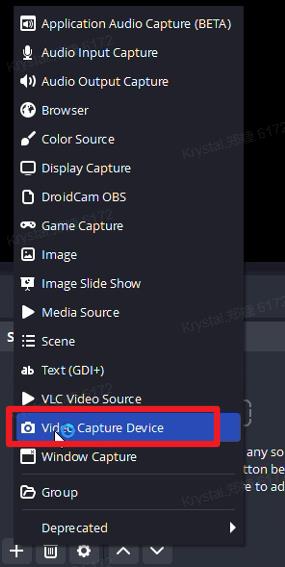
- (3)表示されたデバイスのプロパティ画面で「デバイス」をクリックし、使用したいデバイスを選択します。

- (4)「解像度/FPSタイプ」でドロップダウンメニューから「カスタム」を選択し、その下の「解像度」から希望の解像度を選びます。

- (5)「OK」をクリックして変更を保存し、設定画面を閉じます。

注:解像度を変更すると、お使いのハードウェアやネットワーク環境によって映像の品質や滑らかさに影響が出ることがあります。
16. Zoomで解像度を変更するには?
Zoomの会議中に映像の解像度を変更するには、以下の手順に従ってください:
1. Zoomの会議画面で「設定」ボタンをクリックします。

2. 「ビデオ」をクリックし、カメラデバイスとして「EMEET SmartCam S600」/「EMEET SmartCam S630」を選択します。
通話中は、通話パフォーマンスを最優先するため、映像ソフトウェアが自動的に低めの解像度を選択することがあります。
会議中により高い解像度を使いたい場合は、HDを選択すると画質がよりクリアになります。

17. カメラ使用中にフォーカスの速度が遅い場合はどうすればよいですか?
レンズに汚れやほこりが付着していると、レンズの透明度や反射性能に影響を与え、光の回折・散乱が増えることでフォーカスシステムの感度や精度が低下し、フォーカスの速度や精度に影響を及ぼすことがあります。
ホコリの付きにくいクロスやメガネ拭きなどで、汚れたレンズを優しく拭くことをおすすめします。
上記の方法で解決しない場合は、速やかにお問い合わせください。

EMEET STUDIO
EMEETウェブカメラ向けに設計された総合連携ツールです。デバイス設定、ライブプレビュー、PTZコントロール、画質調整、美顔補正、画面録画、ライブ配信、仮想カメラ機能など、会議・配信・コンテンツ制作をサポートします。
Windows, MacOS, iOS, Androidのみ対応

システム要件
Windows 10以降(64ビットオペレーティングシステムに対応。ARMアーキテクチャのWindowsには非対応)
対応製品
EMEET PIXY Wireless
EMEET PIXY
EMEET PIXY 2K
EMEET Piko
EMEET Piko+
EMEET Piko Dual
EMEET S600L
EMEET S600
EMEET S630
EMEET C60E 4K
EMEET C60E 4K Dual
EMEET C63E 4K Dual
EMEET Nova 4K Dual
EMEET C960 Ultra
EMEET C60E 4K Light
EMEET C960 2K
EMEET C960 AF
EMEET C960 4K


EMEETLINK
EMEETのウェブカメラやスピーカーフォンなどのデバイスに対応する基本的な連携ソフトウェアです。画質パラメータ、フォーカス、ズームなどのカメラ設定に加え、Bluetoothやマイクゲインなどの音声機能も調整できます。
Windows, MacOSのみ対応
システム要件
Windows 10以降(64ビットオペレーティングシステムに対応。ARMアーキテクチャのWindowsには非対応)
対応製品
カメラ
Meeting Capsule
Meeting Capsule Pro
C950
C950 4K
C955
C960
C960 AF
C960 2K
C960 4K
C965
C970
C970L
C980 Pro
C980 Pro 4K
C990
Jupiter
Nova
Nova 4K
C60E
C60E 2K
C60E 4K
S600
S800
C100 1080P/2K/4K
スピーカーフォン
M0
M0 Plus
M1A
M2
M220
M2 Max
Luna
Luna Lite
Luna Plus
M3
ヘッドセット
HS50
HS80
HS100
HS150
アクセサリ
Emute
A200
A300
A350
EMEET SmartCam S600 クイックスタートガイド
今すぐダウンロード >
EMEET SmartCam S600 ユーザーマニュアル
今すぐダウンロード >