C980 Pro FAQ
1. EMEET ウェブカメラ C980 Pro の同梱品は何ですか?
同梱品には、C980 Pro ウェブカメラ本体、収納バッグ、セーフティガイド、および取扱説明書が含まれています。

2. EMEET ウェブカメラ C980 Pro の各部名称

3. USBウェブカメラの使用方法は?
- 電源オン
USB-Aコネクタをコンピュータに接続すると、デバイスの電源が自動的にオンになります。
次に、ウェブカメラで使用したいソフトウェアを開くと、デバイスの状態インジケーターが青色に点灯します。

- 電源オフ
USBコネクタをコンピュータまたはノートパソコンから抜くと、デバイスの電源が自動的にオフになります。
- プラグアンドプレイ対応により、コンピュータがすぐにウェブカメラを認識します。
注意:コンピュータがすぐにウェブカメラを認識しない場合は、別のUSBポートに差し込むか、コンピュータを再起動してみてください。
4. 三脚にデバイスを取り付ける方法は?
-
カメラの底面にある1/4インチネジ穴を確認してください。
- ウェブカメラと三脚をしっかりと結合するまで回し入れます。
- 三脚に取り付けたウェブカメラを、自分を映すのに最適な位置に配置してください。

5. PCにデバイスを取り付ける方法は?
- ウェブカメラをコンピュータ、ノートパソコン、またはモニターの希望する位置に配置します。
- ユニバーサルクリップを広げ、モニターの上部またはノートパソコンの画面にフィットするように調整します。
- ウェブカメラを上下に手動で動かし、自分を映すのに最適な位置に調整してください。

6. カメラの画像パラメータを調整する方法は?
デバイスをコンピュータに接続し、以下の手順に従ってください:
- USBケーブルでデバイスをコンピュータに接続します。
-
EMEETLINK ソフトウェアを開き、設定画面に入ります。
- 電源周波数(アンチフリッカー)の設定、明るさ、コントラスト、シャープネス、彩度、ホワイトバランスの調整が可能です。
- ウェブカメラのバージョンがV3.1.5の場合、視野角(FOV)を65°から90°の間で調整できます。
-
すべての設定を元に戻したい場合は、「デフォルト設定に戻す」をクリックしてください。

7. EMEET C980 Pro には専用ソフトウェアが必要ですか?
EMEET 1080P ウェブカメラ C980 Pro は、コンピュータに接続すると自動的にインストールされます。
追加のソフトウェアは必要ありません。
ビデオ配信を開始するには、QuickTime、Photo Booth、Skype、FaceTimeなどのカメラソフトウェアを開く必要があります。
8. プライバシーを守るには?
このカメラには物理的なプライバシーレンズカバーが付属しており、使用しない時にレンズを塞ぐことができます。これにより、カメラが接続されている間でも、自分の知らないうちにビデオを録画される心配はありません。プライバシーの安全性について心配する必要はありません。
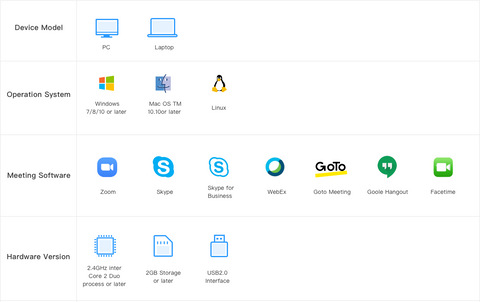
9. C980 Pro の互換性について
10. Mac OSでデバイスを設定する方法は?
まずデバイスをコンピュータに接続します。次に、「システム環境設定」>「サウンド」を選択します。
(1) デフォルトマイクの設定
「入力」タブをクリックし、デフォルトのマイクとして EMEET C980 Pro を選択します。

(2) デフォルトスピーカーの設定
「出力」タブをクリックし、デフォルトの出力デバイスとして EMEET C980 Pro を選択します。

(3) カメラの切り替え
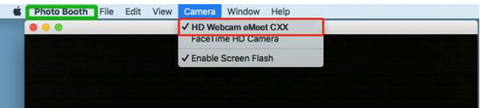
「Photo Booth」ソフトウェアを例にします
- 「Photo Booth」ソフトウェアを開きます。
- メニューバーの「カメラ」オプションをクリックします。
- 「HD Webcam EMEET CXX」を選択します。
11. Windows OSでデバイスを設定する方法は?
まずデバイスをコンピュータに接続します。
(1) サウンドの設定
コンピュータの右下隅にあるアイコンを右クリックし、「サウンドの設定を開く」をクリックします。

コンピュータで EMEET C980 Pro のスピーカーをテストする:
- 出力デバイスとして EMEET C980 Pro を選択します。
- ウェブサイトやソフトウェアで音楽やビデオを再生します。
- 必要に応じてデバイスの音量を調整します。
- EMEET C980 Pro から音が聞こえることを確認します。

コンピュータで EMEET C980 Pro のマイクをテストする:
- 入力デバイスとして EMEET C980 Pro を選択します。
- デバイスを軽く叩くか、何か話しかけてください。
- 音量バーが変動することを確認します。

(2) カメラのプライバシー設定
- コンピュータの設定に入ります。
- 「プライバシー」をクリックし、「カメラ」を選択して設定を表示します。

- このデバイスでのカメラへのアクセスを許可する:「変更」をクリックしてカメラアクセスを有効にします。

- アプリがカメラにアクセスできるようにする:EMEETカメラを正常に使用するための権限を有効にします。

12. デバイスを既定(デフォルト)に設定する方法は?
(1) 左下の検索欄で「コントロールパネル」を検索して開き、「ハードウェアとサウンド」を選択します。
(2) サウンド項目の「オーディオデバイスの管理」を選択します。
- 表示された設定ウィンドウの上部にある「録音」タブをクリックします。
- 録音タブで Webcam C980 Pro with Microphone and Speaker を選択し、「既定値に設定」をクリックします。

(4) マイクの音量を調整したい場合
- マイク EMEET C980 Pro をダブルクリックし、「レベル」タブをクリックします。
- スライダーをドラッグして希望の音量に調整し、「OK」をクリックして変更を保存します。
- 設定ウィンドウの上部にある「再生」タブをクリックします。
- 再生タブで EMEET C980 Pro を選択し、「既定値に設定」をクリックします。
- 「OK」をクリックして変更を保存します。

13. Zoomで会議を開始する方法は?
EMEET C980 Pro をコンピュータに接続した後、以下の手順で Zoom 会議を開始します。
(1) 右上の設定アイコン(歯車)をクリックします。
(2) 「ビデオ」をクリックし、カメラデバイスとして HD Webcam EMEET C980 Pro を選択します。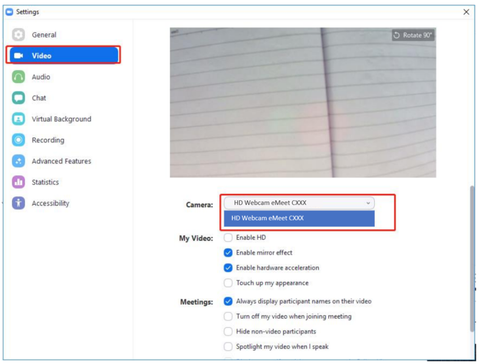


14. Skypeで会議を開始する方法は?
EMEET C980 Pro をコンピュータに接続した後、以下の手順で Skype 会議を開始します。
(1) 設定アイコンをクリックします。
(2) 「オーディオ & ビデオ」オプションを選択し、カメラ、マイク、スピーカーをすべて HD Webcam EMEET C980 Pro に設定します。


15. Skype for Businessで会議を開始する方法は?
EMEET C980 Pro をコンピュータに接続した後、以下の手順で Skype for Business 会議を開始します。
- 左下のボタンをクリックして、プライマリデバイスを選択します。
- または、「オーディオデバイスの設定」をクリックして設定画面に入ります。

- 「ビデオデバイス」オプションを選択し、カメラを HD Webcam EMEET C980 Pro に設定します。

- 「オーディオデバイス」オプションを選択し、マイクとスピーカーを HD Webcam EMEET C980 Pro に設定します。


16. Google Meetで会議を開始する方法は?
(1) サイトによるカメラの使用を許可する


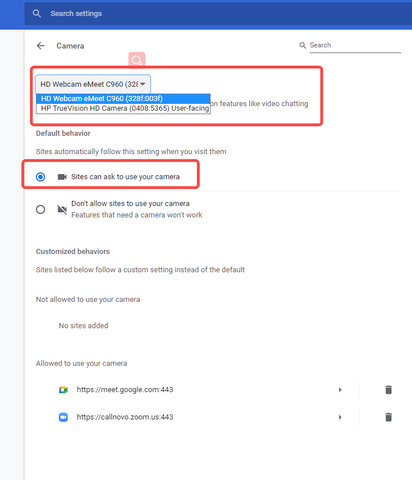
- ステップ1:Googleのウェブサイトを開き、右上のアイコンから設定を表示します。
- ステップ2:「プライバシーとセキュリティ」をクリックし、「サイトの設定」をクリックします。
- ステップ3:サイトの設定で「カメラ」を選択します。使用するカメラデバイスを選択し、「サイトがカメラの使用を許可するように求めることができる」をクリックします。
(2) アプリによるカメラの使用を許可する
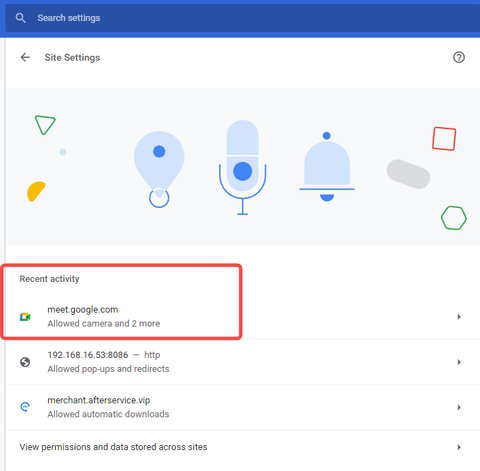

- ステップ1:サイトの設定で「Google Meet」を選択します。
- ステップ2:Google Meetサイトでのカメラ使用を「許可」に設定します。
(3) 既定のデバイスとして選択する


- ステップ1:右上の設定ボタンをクリックします。
- ステップ2:マイクデバイスとして EMEET C980 Pro を選択します。何か話したときに青色の音量アイコンが変動することを確認してください。
- ステップ3:スピーカーデバイスとして EMEET C980 Pro を選択します。「テスト」ボタンをクリックして、デバイスから音楽が聞こえるか確認します。
- ステップ4:ビデオデバイスとして EMEET C980 Pro を選択します。右側に画像が表示されることを確認してください。

17. Microsoft Teamsで会議を開始する方法
(1) Microsoft Teamsのメインウィンドウで、右上にあるプロフィール画像をクリックし、ドロップダウンメニューから「設定」>「デバイス」を選択します。 (2) 「オーディオデバイス」(スピーカーおよびマイク)として HD Webcam EMEET C980 Pro を選択します。


(3) 下にスクロールして「カメラ」項目を表示し、カメラとして HD Webcam EMEET C980 Pro を選択します。
