外観
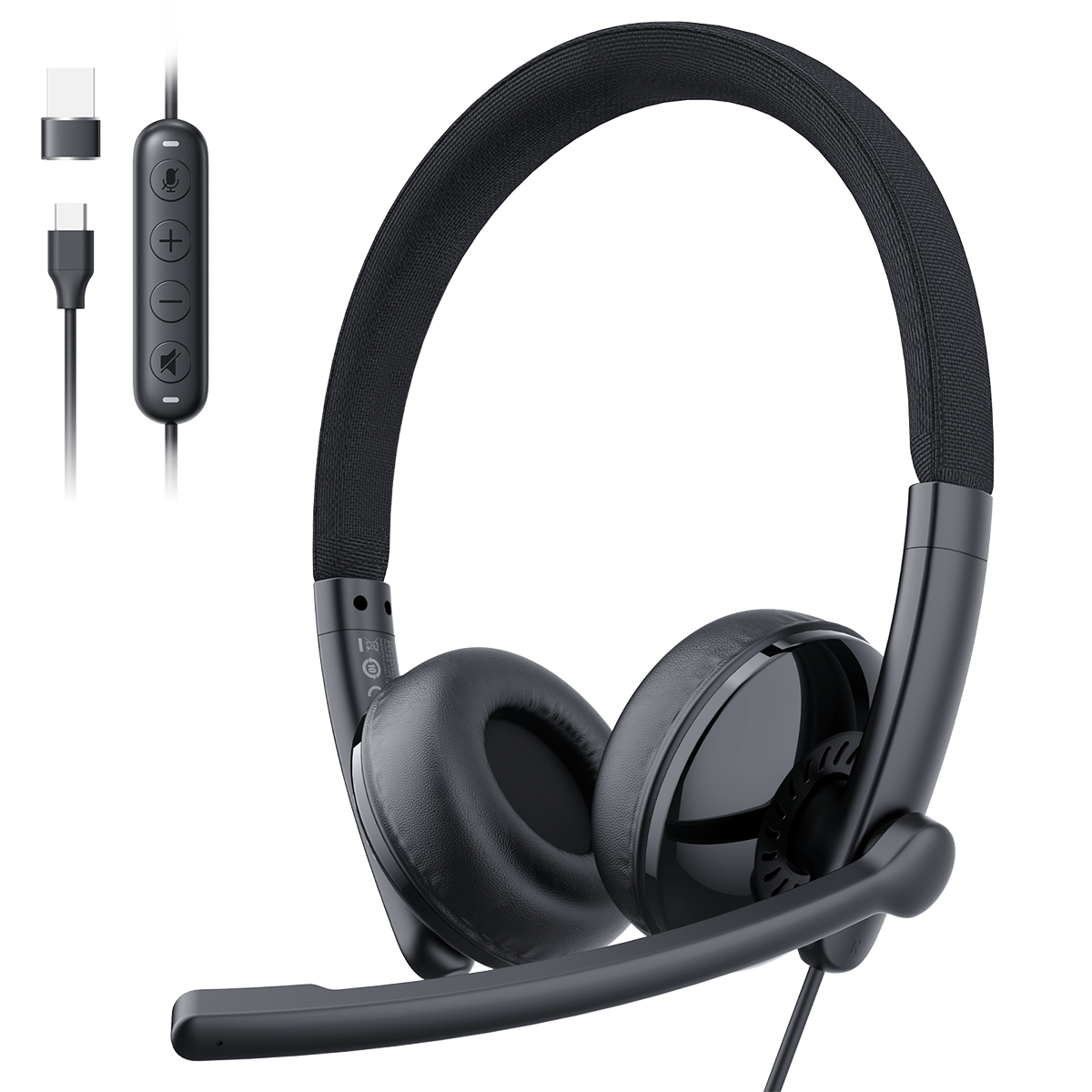
モデル
製品タイプ:
インライン ヘッドセット
着用スタイル:
オンイヤー
オーディオ
マイク:
1
スピーカー:
1
ENC:
あり
プロンプトの音声:
あり
接続
接続:
USB-C、USB-A
USBケーブル:
USB-Aケーブル、A-Cアダプター
交換性:
Windows、macOS、Android(iOSには対応していません)
使用方法
ボタン:
音量+/音量-/マイクのミュート/スピーカーのミュート
重量:
126g
サポート内容は近日公開予定です。ご不明な点がございましたら、support@emeet.com までお問い合わせください。
1. デバイスのオン/オフの切り替え方法は?
ケーブルが携帯電話やコンピュータに接続されていれば、デバイスは使用準備が整っています。
使わない時は、携帯電話やコンピュータからケーブルを抜くだけで大丈夫です。手動でオン/オフを切り替える必要はありません。
2. デバイスの表示

3. ヘッドバンドとマイクブームの調整方法は?
1. ヘッドバンドを調整し、頭部を快適かつ安全に固定します。
2. 必要に応じて使用できるように、マイクロホンブームが口の近くに最適に位置するように調整します。

4. デバイスの接続方法は?
EMEET GeniusCall HS50ヘッドセットをコンピュータに接続するには、ヘッドセットのUSBタイプに応じて、コンピュータのUSB-AまたはUSB-Cポートに接続します。

5. マイクをミュートするには?
インラインコントロールのミュートボタンを短く押します。ライトが赤く点灯するとマイクはミュート状態です。再度ボタンを押すとミュートが解除されます。
注意
- ミュート中はボタンのLEDインジケーターが赤く点灯します。
- マイクのミュートボタンは音声のピックアップ中または通話中のみ有効で、それ以外の状態では機能しません。
6. デバイスで音楽を再生するには?
コンピュータまたはスマートフォンとUSB接続を確立し、HS50を音声再生デバイスとして指定した後、音楽プレーヤーを開いてお楽しみください。
7. HS50はどのオペレーティングシステムに対応していますか?
HS50は幅広いクロスプラットフォーム対応を備えており、Windows・MACのオペレーティングシステムを搭載したコンピュータや、AndroidおよびiOSのモバイル端末に接続できます。
対応OS:Windows® 7(1080p以下に限る)、Windows 8.1、Windows 10以降、macOS™ 10.10以降、Linux(UVC対応が必要)。

8. HS50はどのソフトウェアプラットフォームに対応していますか?
このヘッドセットはZoom、Microsoft Teams、Skype、Google Meet、Cisco Webex、Bluejeans、Lifesize、Slack、Lineに対応しています。
9. AndroidやiPhoneのデバイスにも対応していますか?
はい、対応しています!
ご注意:一部のAndroid端末では、ヘッドセットを認識させるためにOTG機能を有効にする必要がある場合があります。手順は以下のとおりです。
1. スマートフォンの設定でOTGの項目を探します。
2. OTGを有効にすると、モバイル端末がヘッドセットを認識できるようになります。
10. Macでマイクの音量が小さい場合はどうすればよいですか?
1. Macのメイン画面左上のAppleアイコンをクリックし、「システム環境設定」を選択します。

2. 「サウンド」メニューを開きます。
3. 「入力」タブでEMEET GeniusCall HS50デバイスを選択し、マイクの音量を調整します。


11. マイクにノイズが入る場合はどうすればよいですか?
1. ネットワーク接続の状態を確認してください。
2. お使いのコンピュータのソフトウェアが正常に動作しているか確認してください。
12. 通話中にスピーカーからノイズが出る場合はどうすればよいですか?
1. 相手側の音声に問題がないか確認してください。
2. コンピュータのソフトウェアが正常に動作しているか確認してください。
13. 通話中にエコーが発生する場合はどうすればよいですか?
静かで音の反響が少ない環境に移動してお使いください。
14. ヘッドセットから音が出ない場合はどうすればよいですか?
1. まず、デバイス側でヘッドセットが認識されているか確認してください。
2. ヘッドセットが認識されていることを確認したら、出力/入力デバイスとして選択されているか確認してください。
3. デバイスの音声設定を確認し、ヘッドセットが音声の送受信を許可されているか確認してください。
15. HS50のミュートがZoomやMicrosoft Teams上で同期表示されないのはなぜですか?
ZoomやMicrosoft Teamsなどのソフトウェアとハードウェアデバイス間でミュート機能の連動表示を行うには、各会議ソフトウェアによる正式な認証・テストへの対応が必要です。
弊社のHS50製品は現時点でこの認証を取得していませんが、これによりHS50をこれらのソフトウェア上でご利用いただく際の動作に影響はありません。
ZoomやMicrosoft Teamsの会議中にミュートボタンを短く押すと、マイクのミュート機能自体は正常に作動しますが、Zoomや Microsoft Teamsの会議ソフトウェア上のミュートアイコン表示には反映されません。
実際にはヘッドセットのマイクはミュート状態になっており、ソフトウェアには音声信号が送信されません。
16. マイクブームでミュート/ミュート解除を操作できますか?
いいえ、マイクのミュートスイッチはインラインコントロールボタンでのみ操作できます。
17. Macシステムでデバイスをセットアップするには?
1. Macのホーム画面左上のAppleアイコンをクリックし、「システム環境設定」を開いたら「サウンド」オプションを開きます。

2. 「入力」と「出力」タブでEMEET GeniusCall HS50デバイスを選択します。


18. Windowsシステムでデバイスをセットアップするには?
1. まずデバイスをコンピュータに接続します。
2. 画面右下の🔈アイコンを右クリックし、サウンドの設定を開きます。

3. 「入力」と「出力」タブでEMEET GeniusCall HS50デバイスを選択します。

19. Zoomで使用するデバイスを設定するには?
Zoomで使用するデバイスを選択するには、以下の手順に従ってください。
1. Zoomウィンドウ右上の設定アイコンをクリックします。

2. 「オーディオ」をクリックします。
3. オーディオのオプションで、スピーカーとマイクのドロップダウンリストからEMEETデバイスを選択します。

20. Microsoft Teamsで使用するデバイスを設定するには?
Microsoft Teamsで使用するデバイスを選択するには、以下の手順に従ってください。
1. Teamsウィンドウ上部のプロフィール画像をクリックします。
2. 「設定」、続いて「デバイス」をクリックします。

3. 「デバイス」セクションの「オーディオデバイス」でEMEETデバイスを選択します。


21. Google Meetで使用するデバイスを設定するには?
接続が完了したら、Google Meet内でヘッドセットのスピーカーとマイクの設定を選択してください。


EMEETLINK
EMEETのウェブカメラやスピーカーフォンなどのデバイスに対応する基本的な連携ソフトウェアです。画質パラメータ、フォーカス、ズームなどのカメラ設定に加え、Bluetoothやマイクゲインなどの音声機能も調整できます。
Windows, MacOSのみ対応

システム要件
Windows 10以降(64ビットオペレーティングシステムに対応。ARMアーキテクチャのWindowsには非対応)
対応製品
カメラ
Meeting Capsule
Meeting Capsule Pro
C950
C950 4K
C955
C960
C960 AF
C960 2K
C960 4K
C965
C970
C970L
C980 Pro
C980 Pro 4K
C990
Jupiter
Nova
Nova 4K
C60E
C60E 2K
C60E 4K
S600
S800
C100 1080P/2K/4K
スピーカーフォン
M0
M0 Plus
M1A
M2
M220
M2 Max
Luna
Luna Lite
Luna Plus
M3
ヘッドセット
HS50
HS80
HS100
HS150
アクセサリ
Emute
A200
A300
A350

EMEET GeniusCall HS50 ユーザーマニュアル
今すぐダウンロード >