外観
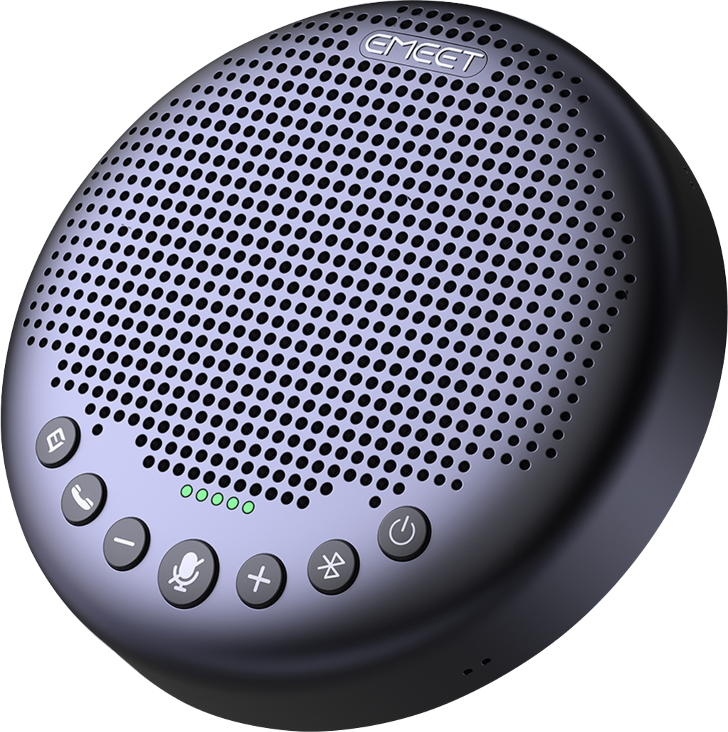
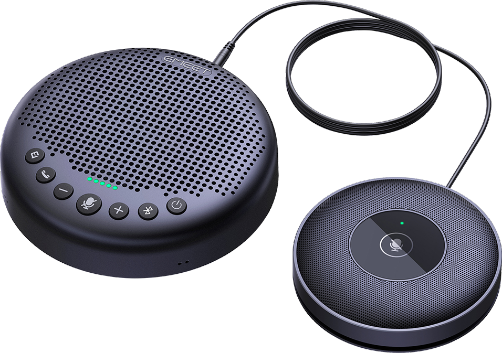
マイク
マイクアレイ:
8指向性マイクアレイ指向性マイクアレイ×8+拡張マイク×1
マイクタイプ:
MEMS
マイクサンプルレート:
16kHz
マイク周波数応答:
100Hz~10kHz
集音範囲:
最大10ft(約3m)最大13ft(約4m、ラボ環境でテスト済み)
マイク技術:
360°音声ピックアップ
全二重
ノイズキャンセリング
音声強調
全二重
ノイズキャンセリング
音声強調
スピーカー
最大音声出力:
89dB@0.5m
最大入力電力:
5W×1
周波数応答:
20Hz~20kHz(±3dB)
信号対雑音比(SNR):
75dB以上
接続
接続方法:
USB-Cケーブル、Bluetooth、3.5mmジャック
USBケーブル:
USB-C to C(1m)
C-Aアダプター付き
C-Aアダプター付き
Bluetoothのバージョン:
Bluetooth 5.0
Bluetoothの範囲:
最大20m(オープンスペースでのテスト)
対応するBluetoothプロファイル:
A2DP、AVRCP、HFRプロファイル、SBCコーデック
用途
バッテリー容量:
2600mAh
通話時間:
8~10時間
バッテリータイプ:
リチウムイオン
参加人数:
最大10人最大14人
デイジーチェーン利用時:
最大18人最大25人
推奨用途:
中規模ルーム、ボードルーム
対応ソフトウェア:
EMEETLINK
入力:
5V、1A
平均消費電力:
1.25W
互換性
互換性:
Zoom、Microsoft Teams、Webex、Skypeなど
対応OS:
Windows 7、8、8.1、10、11
Mac OS 10.10以降
Android 5.0以降
Linux
Mac OS 10.10以降
Android 5.0以降
Linux
全般
寸法(幅×高さ×奥行き):
130×130×36mm
重量:
297g297g+110g
保証:
2年保証
サポートコンテンツは近日公開予定です。ご不明な点がございましたら support@emeet.com までお問い合わせください。
1. 内容物は何ですか?
Luna Plus Meeting Kitのパッケージには、Luna Plus本体1台と有線拡張マイク1本が含まれています。付属品として、ワイヤレスUSBアダプターA300、C-Aアダプター1個、USB Type-C to Type-Cデータケーブル1本、ユーザーマニュアル2冊、安全に関するご注意1枚が同梱されています。

Luna Plusのパッケージには、Luna Plus本体1台が含まれています。付属品として、ワイヤレスUSBアダプターA300、USB Type-C to Type-Cデータケーブル1本、C-Aアダプター1個、ユーザーマニュアル1冊、安全に関するご注意1枚が同梱されています。

2. デバイスのディスプレイ表示


3. Luna Plus Meeting KitとLuna Plusの違いは何ですか?
Luna Plus Meeting KitにはLuna Plusと有線拡張マイクが含まれており、より広いカバレッジ範囲とより良いミーティング体験を提供します。
4. デバイスの電源のオン・オフ方法は?
手動でのオン・オフ
電源ボタンを2秒間長押しすると、製品の電源がオン/オフになります。
自動でのオン・オフ
USBケーブルでパソコンに接続すると、自動的に電源がオン/オフになります。
接続や操作が1時間行われない場合、製品は自動的に電源オフになります。

注:自動オフまでの時間は、EMEETLINKソフトウェアで変更できます。
5. デバイスの接続方法は?
USB接続
USB-CケーブルでLuna Plusをパソコンに接続し、電源ボタンを長押ししてデバイスの電源を入れます。
接続が完了すると、ステータスLEDが緑色に点灯します。

Bluetooth接続
1. 接続手順
スマートフォン、タブレット、パソコンなどのモバイルデバイスとLuna Plusをペアリングするには、以下の手順に従ってください:
a. モバイルデバイスのBluetooth設定をオンにします。
b. スピーカーフォンのBluetoothボタンを2秒間長押ししてペアリングモードに入ります。このとき、ステータスインジケーターは青く点滅します。
c. モバイルデバイスのBluetoothメニューを開き、利用可能なデバイス一覧からLuna Plusを選択します。接続が完了すると、ステータスインジケーターは青色に点灯(点滅なし)します。
2. 切断
a. Luna PlusのBluetoothボタンを短く押すと、ステータスインジケーターが白色になります。
この状態でBluetoothボタンをもう一度短く押すと、Luna PlusはすぐにBluetooth接続されます。
b. Luna PlusのBluetoothボタンを長押しすると、ステータスインジケーターが青く点滅します。
この状態から再度Bluetooth接続する場合は、モバイルデバイスのBluetoothメニューから利用可能なデバイス一覧のLuna Plusを選択してください。
3. 再接続
デバイスの電源をオンにすると、直前に接続していたモバイルデバイスへ自動的にBluetooth再接続されます。ペアリングモードに入るための長押し操作は不要です。
USBドングル接続

1. 自動接続
USBドングルをパソコンに接続すると、Luna Plusの電源を入れた際に自動的に接続されます。USBドングルとLuna Plus両方のステータスLEDが青色に点灯(点滅なし)します。
2. ドングルのステータス
3. USBドングルのペアリング
デバイスとドングルをペアリングするには、以下の手順で操作してください:
- ドングルをパソコンに挿し込み、デバイスのBluetoothをオンにします。
- EMEETLINKソフトウェアを開きます。
- 「検索」ボタンをクリックし、表示された一覧からEMEET Luna Plusをクリックします。
- 「接続済み」と表示されれば、ドングルのペアリングは完了です。

拡張マイクの接続
拡張マイクに付属する3.5mmケーブルを伸ばし、Luna PlusのINポートに差し込むだけです。

6. デバイスのマイクをミュートするには?
ミュートボタンを短く押すと、Luna Plusのマイクのミュート/ミュート解除ができます。
ワンクリックでマイクをミュートできるため、パソコン画面上でマウス操作する必要はありません。
また、ミュート機能がオンになると、赤色のインジケーターでお知らせします。

7. 製品をカスケード接続できますか?
はい、EMEET専用のカスケードケーブルをご購入いただくことで、Luna Plus、M0 Plus、M3、Meeting Capsuleデバイスと接続してカバレッジを拡大できます。
ただし、M0、M1A、M2、Luna、M2 Maxとの互換性はありません。
また、Luna Plus Meeting Kitを2つご購入いただくと、2台のLuna Plusをカスケード接続し、それぞれに拡張マイクを接続することで、最大4台のデバイス間で同期したピックアップとミュートが可能になり、最大25人までの拡張に対応できます。
8. デイジーチェーン(カスケード機能)の使い方は?
1. カスケード機能を使用するには、EMEET専用のデイジーチェーンケーブルが必要です。
2. デイジーチェーンケーブルで各デバイスのOUT/LINKポートを接続してください。

3. カスケード機能の使用方法は2種類あります。
USB接続+デイジーチェーン
USB接続時、デバイスのソースライトは緑色に点灯します。
デイジーチェーンで別のデバイスに接続すると、ソースライトはアイスブルーに点灯します。

Bluetooth接続+デイジーチェーン
Bluetooth接続時、デバイスのソースライトは青色に点灯します。
デイジーチェーンで別のデバイスに接続すると、ソースライトはアイスブルーに点灯します。

4. マイクミュートボタン、音量「+」「-」ボタン、Voice IAボタンはカスケード接続時も同期して動作します。
5. これはモノラルのスピーカー・マイクの集音範囲を拡張する機能であり、ステレオ化するものではありません。
9. デバイスのコールボタンの使い方は?
パソコン/モバイル端末にLuna Plusを接続している状態で、電話通信やSkype for Businessなどで使用できます。
着信があると、デバイスのインジケーターが緑色に点滅します。
短押しで通話に応答/終了できます。
3秒間の長押しで着信を拒否できます。
Luna Plusで応答した場合、通話音声は自動的にスピーカーから再生されます。
スマートフォンで応答した場合、通話音声はスマートフォンから再生されます。Luna Plus経由で再生したい場合は、応答時にLuna Plusを選択してください。

10. デバイスの音量の上げ方・下げ方は?
デバイスの「+」/「-」ボタンを短く押すと、音量を上げ/下げできます。
音量は5段階です。
「+」ボタンを2回押すごとに音量が20上がり、ステータスLEDの表示も変化します。
10回押すと最大音量になり、通知音でお知らせします。

11. デバイスのVoice IA機能の使い方は?
1. Voice IAとは?
-Voice IAは、EMEETが独自に研究開発した音響技術です。通話中も澄み切った音声をお届けします。
-主な技術として、信頼性の高い全二重エコーキャンセリング、マイクアレイによる音源定位・強調、インテリジェントな音声ノイズ低減・残響除去、複数話者の分離などが含まれます。
-Voice IAは初期設定でオフになっています。ノイズの少ない静かな会議室では、初期設定のままでのご利用を推奨します。
2. オン・オフの切り替え方法
Voice IAボタンを短く押すと、機能のオン/オフが切り替わります。
オン/オフに切り替わると、通知音(Voice IA ON、Voice IA OFF)とインジケーターでお知らせします。
なお、ワイヤレス接続時に通話を行った場合、通知音は鳴りません。

12. デバイスの残量を確認する方法・充電方法は?
1. バッテリー残量の確認
デバイスの電源がオンの状態で電源ボタンを短く押します。
ステータスLEDが緑色になり、バッテリー残量をお知らせします。

バッテリー残量が5%以下になると、ステータスLEDが赤色に点滅して低残量をお知らせします。

2. デバイスの充電
デバイスの電源がオフの状態で、USBケーブルを使ってコンセントに接続してください。
フル充電が完了していないとき、ステータスインジケーターは黄緑色に点滅します。
フル充電が完了すると、ステータスインジケーターは黄緑色に点灯(点滅なし)します。

3. バッテリー駆動時間と容量
Luna Plusには2600mAhの内蔵バッテリーが搭載されており、フル充電時は約10時間の連続通話に対応します。
通常の家庭用コンセントを使用した場合、フル充電までの時間は約2~3時間です。
ただし、充電時間は残量やバッテリーの状態によって変動する場合があります。

EMEETLINK
EMEETのウェブカメラやスピーカーフォンなどのデバイスに対応する基本的な連携ソフトウェアです。画質パラメータ、フォーカス、ズームなどのカメラ設定に加え、Bluetoothやマイクゲインなどの音声機能も調整できます。
Windows, MacOSのみ対応

システム要件
Windows 10以降(64ビットオペレーティングシステムに対応。ARMアーキテクチャのWindowsには非対応)
対応製品
カメラ
Meeting Capsule
Meeting Capsule Pro
C950
C950 4K
C955
C960
C960 AF
C960 2K
C960 4K
C965
C970
C970L
C980 Pro
C980 Pro 4K
C990
Jupiter
Nova
Nova 4K
C60E
C60E 2K
C60E 4K
S600
S800
C100 1080P/2K/4K
スピーカーフォン
M0
M0 Plus
M1A
M2
M220
M2 Max
Luna
Luna Lite
Luna Plus
M3
ヘッドセット
HS50
HS80
HS100
HS150
アクセサリ
Emute
A200
A300
A350

EMEET OfficeCore Luna Plus ユーザーマニュアル
今すぐダウンロード >
拡張マイク ユーザーマニュアル
今すぐダウンロード >