外観
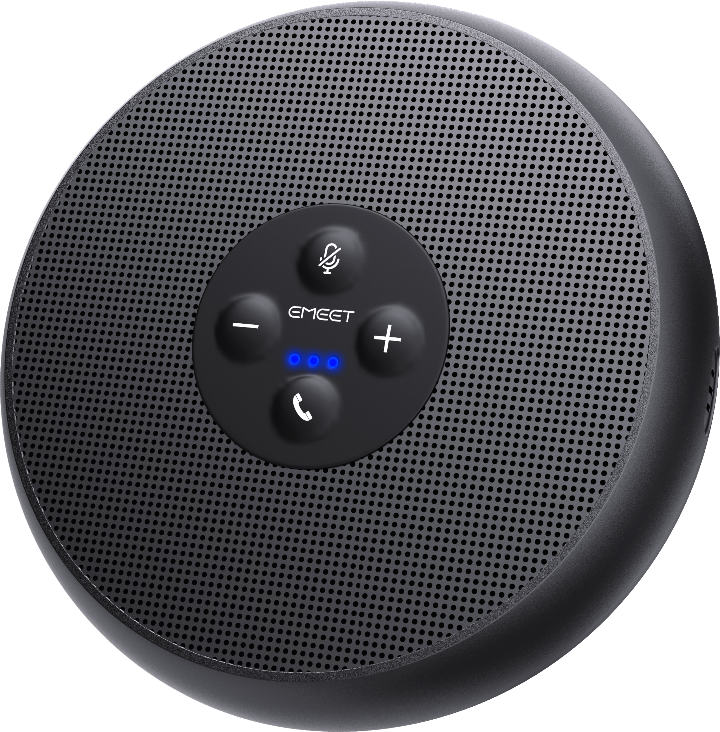
音声
マイクアレイ:
2つの全指向性マイク
マイクサンプリングレート:
16kHz HD音声
スピーカー:
3W*1、80dB
マイク技術:
360°音声ピックアップ、全二重、ノイズキャンセリング、音声強調
接続
接続方法:
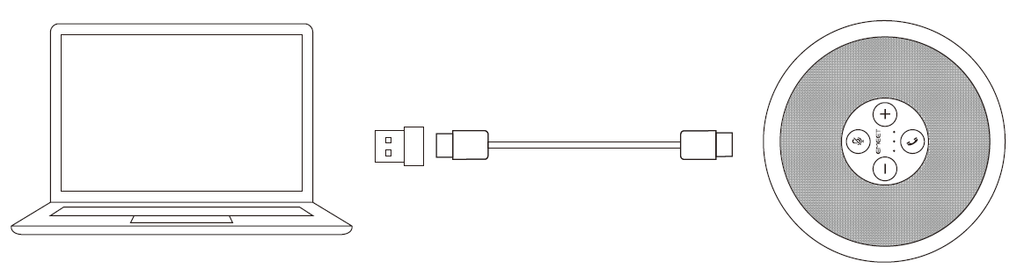
USB-Cケーブル
USBケーブル:
Type C-C(1m)、C-Aアダプター
接続デバイス:
有線1台
用途
会議人数:
最大8人
推奨用途:
ワークスペース&ホームオフィス、ハドルルーム
対応ソフトウェア:
EMEETの独自ソフトウェア、EMEETLINK
入力:
5V、0.5A
平均消費電力:
0.7W
互換性
互換性:
Zoom、Microsoft Teams、Webex、Skypeなど
対応OS:
Windows 7、8、10以降、Mac OS 10.10以降
全般
寸法(幅×高さ×奥行き):
112×112×36mm
重量:
196g
1. M1Aスピーカーフォンの内容物は何ですか?
M1Aスピーカーフォン本体、USBケーブル、C-Aアダプター、安全ガイド、ユーザーマニュアルが同梱されています。

2. デバイスのディスプレイ表示

3. EMEET M1AがZoom認定を受けているとはどういうことですか?
Zoom認定を受けたEMEET M1Aは、オンライン会議、ビデオ、通話などZoomデスクトップクライアントのすべての機能に対してテストされ、Zoomが定める技術・音響要件を満たしています。
Zoom認定を受けたハードウェア・ソフトウェア・サービスによる包括的なエコシステムにより、Zoomプラットフォーム上で高品質かつ高性能な会議体験を提供します。
注意
Zoom認定デバイスはZoomモバイルアプリに対してはテストされていません。認定要件の詳細については、Zoomの認定に関するWebページをご参照ください。
4. M1Aスピーカーフォンの電源を入れるにはどうすればよいですか?
USBケーブルでパソコンに接続すると、デバイスの電源が自動的にオンになります。
USBケーブルを取り外すと、自動的に電源がオフになります。
5. デバイスの音量を上げる/下げるにはどうすればよいですか?
デバイスの「+」/「-」ボタンを短く押すと、音量を上げ/下げできます。
音量は10段階です。
「+」ボタンを押すたびに、音量レベルが1段階上がります。
10回押すと、最大音量になります。
また、デバイスにはステータスLEDによるお知らせ機能があります。


6. EMEET M1Aのマイクをミュートするには?
マイクミュートボタンを短く押すと、EMEET Conference Call Speaker and Microphone M1Aのマイクのミュート/ミュート解除ができます。
ワンクリックでマイクをミュートできるため、パソコン画面上でマウス操作する必要はありません。
ミュート機能がオンになると、赤色のインジケーターでお知らせします。

7. デバイスのコールボタンの使い方は?
デバイスをパソコンに接続している状態で、Skype for BusinessやZOOMで使用できます。
短押しで通話に応答/終了できます。
3秒間の長押しで着信を拒否できます。

8. デバイスの電源状態を確認するには?
Conference Room Speaker and Microphone M1Aには内蔵バッテリーがなく、プラグアンドプレイで動作します。
使用する際は、USBケーブルをパソコンに接続するだけです。
バッテリー残量を心配する必要はありません。
9. EMEET M1Aの出力パワーは?
EMEET M1Aは3Wスピーカーを内蔵しており、部屋のどこにいても相手の声をはっきりと聞き取れるため、会議の内容を聞き漏らす心配がありません。
10. 対応できる参加人数は?
360°集音と2つのスマートマイクアレイを備えた全二重会議用スピーカーフォンであるEMEET M1Aは、最大8名までのグループに最適です。
11. 全二重オーディオとは何ですか?
全二重とは、デバイスで通話する際に音声を双方向で同時送受信できる仕組みです。全二重オーディオにより、通話中の全員が同時に発言し、はっきりと聞き取ってもらうことができます。
12. EMEET OfficeCore M1Aの集音範囲は?
USBスピーカーフォンM1Aは強力なスピーカーと360°全指向性マイクを2つ内蔵しており、どの方向からでも最大3.5mの集音範囲を実現します。
最も良好な集音効果が得られるのは1.5m以内の距離です。
13. ファームウェアアップデートとは何ですか?
ファームウェアとは、デバイスの動作を制御する製品ソフトウェアです。
EMEETは、パフォーマンスの向上や新機能の追加につながるファームウェアを配信しています。
EMEETデバイスを最適な状態でご利用いただくために、最新のファームウェアへの更新をおすすめします。
デバイスをパソコンに接続し、以下の手順に従ってください:
- EMEETのPCソフトウェアEMEETLINKをダウンロードします。
- USBケーブルでデバイスをパソコンに接続します。
- EMEETLINKソフトウェアを開き、設定画面に入ります。
- 右上の「update」ボタンをクリックして、ファームウェアを更新します。

14. デバイスをパソコンに接続すると自動的に再起動してしまうのはなぜですか?
M1Aのドライバーがパソコン内蔵のスピーカードライバーと競合している場合があります。以下の手順でパソコンのスピーカーを無効化してください。
- パソコン画面右下のスピーカーアイコンを見つけて選択し、右クリックして「サウンド」を開きます。

- 表示された画面で「再生」タブを選択し、パソコンのスピーカー「Realtek (R) Audio」を見つけて右クリックし、「無効化」を選択します。

- M1Aとパソコンを接続しているUSBケーブルを一度抜き、その後再度接続してください。

EMEETLINK
EMEETのウェブカメラやスピーカーフォンなどのデバイスに対応する基本的な連携ソフトウェアです。画質パラメータ、フォーカス、ズームなどのカメラ設定に加え、Bluetoothやマイクゲインなどの音声機能も調整できます。
Windows, MacOSのみ対応

システム要件
Windows 10以降(64ビットオペレーティングシステムに対応。ARMアーキテクチャのWindowsには非対応)
対応製品
カメラ
Meeting Capsule
Meeting Capsule Pro
C950
C950 4K
C955
C960
C960 AF
C960 2K
C960 4K
C965
C970
C970L
C980 Pro
C980 Pro 4K
C990
Jupiter
Nova
Nova 4K
C60E
C60E 2K
C60E 4K
S600
S800
C100 1080P/2K/4K
スピーカーフォン
M0
M0 Plus
M1A
M2
M220
M2 Max
Luna
Luna Lite
Luna Plus
M3
ヘッドセット
HS50
HS80
HS100
HS150
アクセサリ
Emute
A200
A300
A350

EMEET OfficeCore M1A ユーザーマニュアル
今すぐダウンロード >