外観
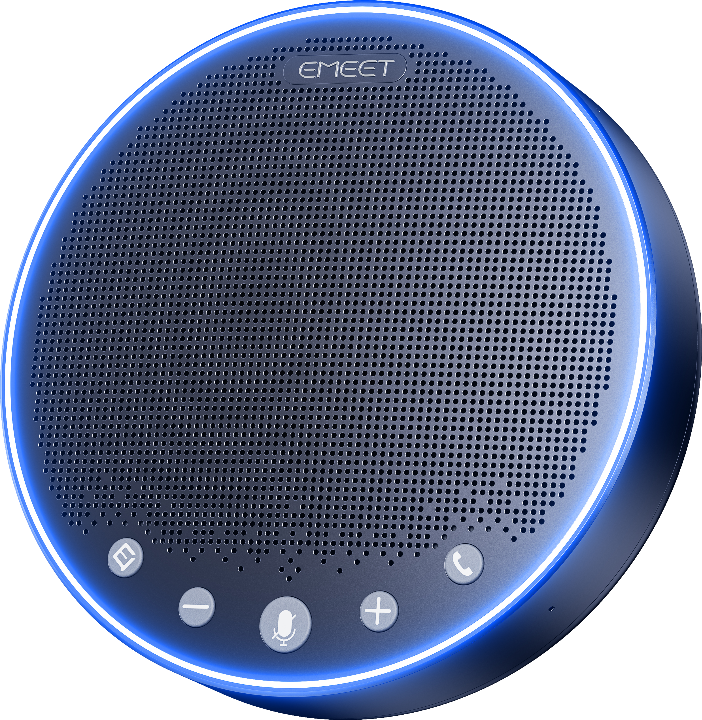
マイク
マイクアレイ:
4つの全指向性マイクアレイ
マイクタイプ:
MEMS
マイク周波数応答:
100Hz~10kHz
集音範囲:
最大3m
マイク技術:
音声追尾リングライト、360°音声ピックアップ、全二重、ノイズキャンセリング、音声強調
スピーカー
最大音声出力:
89dB@0.5m
最大入力電力:
5W
周波数応答:
20Hz~20kHz(±3dB)
信号雑音比(SNR):
75dB以上
接続
接続方法:
USB-Cケーブル、Bluetooth、USBアダプター、3.5mmジャック
USBケーブル:
USB-C to A(1m)
Bluetoothのバージョン:
Bluetooth 5.0
Bluetoothの範囲:
最大20m(66ft)
USB Bluetoothアダプター:
EMEET A300
接続デバイス:
有線1台、Bluetooth経由で同時に2台
対応するBluetoothプロファイル:
A2DP、AVRCP、HFRプロファイル、SBCコーデック
用途
バッテリー容量:
5200mAh
バッテリータイプ:
リチウムイオン
再生時間:
最大20時間
連続通話時間:
最大18時間
会議人数:
最大12人
デイジーチェーン利用時:
最大20人
推奨用途:
ワークスペース&ホームオフィス、ハドルルーム、リモートワーク
対応ソフトウェア:
EMEETLINK
入力:
5V、2A
平均消費電力:
1.25W
互換性
プラットフォーム:
Zoom、Microsoft Teams、Webex、Skypeなど
対応OS:
Windows 7、8、10以降、Mac OS 10.10以降
全般
寸法(幅×高さ×奥行き):
135×135×35mm
重量:
403g
アワード:
2022年レッドドット・デザイン・アワード受賞
保証:
2年保証
1. M3スピーカーフォンの内容物は何ですか?
M3本体、キャリーバッグ、USBケーブル、ドングル、安全ガイド、ユーザーマニュアルが同梱されています。

2. EMEET OfficeCore M3のディスプレイ表示


3. M3スピーカーフォンの電源を入れるにはどうすればよいですか?
まず、デバイスの電源ボタンの位置を確認してください:

(1)自動電源オン
デバイスはパソコンに接続すると自動的に電源がオンになるため、電源ボタンを押す必要はありません。
このときステータスインジケーターは緑色に点灯(点滅なし)し、通知音でお知らせします。
この機能はUSBケーブルで接続した場合にのみ有効です。
(2)手動での電源オン/オフ
電源ボタンを2秒間長押しすると、デバイスの電源がオン/オフになります。
デバイスの電源をオンにすると、ステータスインジケーターが青く点滅し、通知音が鳴ります。
デバイスの電源をオフにすると、ステータスインジケーターが消灯し、通知音が鳴ります。
4. M3スピーカーフォンとの接続方法は?
(1)USB接続
USBケーブルでConference Microphone and Speaker M3をパソコンに接続すると、自動的に電源がオンになります。
接続が完了すると、ステータスLEDが緑色に点灯します。

(2)Bluetooth接続

接続手順
スマートフォン、タブレット、パソコンなどのモバイルデバイスとM3をペアリングするには、以下の手順に従ってください:
- モバイルデバイスのBluetooth設定をオンにします。
- スピーカーフォンのBluetoothボタンを2秒間長押ししてペアリングモードに入ります。このときステータスインジケーターは青く点滅します。
- デバイスのBluetoothメニューを開き、利用可能なデバイス一覧からM3を選択します。接続が完了すると、ステータスインジケーターは青色に点灯(点滅なし)します。
切断
- 短押しするとBluetoothボタンが働き、ステータスインジケーターが白色に点灯(点滅なし)します。これはBluetoothがオフになり、検出できない状態を示します。この状態で再度Bluetoothボタンを短押しすると、すぐにBluetooth接続されます。
- Bluetoothボタンを長押しすると、ステータスインジケーターが青く点滅します。この場合、再度Bluetooth接続するには、デバイスのBluetoothメニューを開き、利用可能なデバイス一覧からM3を選択する必要があります。
- PCツールのEMEETLINKでBluetoothのスイッチをオフにすることで、Bluetooth機能を無効にすることもできます。

再接続
デバイスの電源をオンにすると、直前に接続していたデバイスへ自動的にBluetooth再接続されます。ペアリングモードに入るための長押し操作は不要です。
PCツールのEMEETLINKで以下のスイッチをオフにすると、自動再接続機能を無効にできます。

Bluetoothで2台同時に接続する
例えば、Bluetoothで2台の異なるデバイスに同時接続する(さらにUSBケーブルで1台接続する)ことができます。
または、USBドングルで1台、Bluetoothで1台接続することもできます。
(3)USBドングル接続
自動接続
USBドングルをパソコンに挿入すると、電源オン時にConference Speaker M3 with Micが自動的に接続されます。このときUSBドングルとM3のステータスLEDはともに青色に点灯(点滅なし)します。

USBドングルのペアリング
ドングルをEMEETデバイスとペアリングするには、以下の手順で操作してください:
- ドングルをパソコンに挿入し、デバイスのBluetoothをオンにします。
- EMEETLINKソフトウェアを開きます。
- 「Search」ボタンをクリックし、表示された一覧からM3をクリックします。
- 「Connected」と表示されれば、ドングルのペアリングは成功です。

注:デバイス背面のドングルスロットにドングルを収納できます。

ドングルステータス
| ドングルステータス | ペアリング中 | ペアリング成功 | 再接続時 | Skype for Business着信時 | 通話中 | ミュート | 低電量警告 |
|---|---|---|---|---|---|---|---|
| ドングルLED | 青く速く点滅 | 青色に点灯(点滅なし) | 青くゆっくり点滅 | 緑に点滅 | 緑色に点灯(点滅なし) | 赤色に点灯(点滅なし) | 赤く速く点滅 |
(4)ヘッドセット接続
3.5mmヘッドセットケーブルを使用してヘッドセットに接続できます。
ヘッドセット接続時は、ソースLEDが黄色に点灯します。
注:ヘッドセット接続時、M3のスピーカーは自動的にミュートされます。

5. M3の電池残量を確認する方法・充電方法は?
(1)バッテリー残量の確認
デバイスの電源がオンの状態で電源ボタンを短く押します。
ステータスLEDが緑色に点灯し、バッテリー残量を示します。

バッテリー残量が少ないときは、ステータスLEDが赤色に点灯し、残量低下を警告します。

(2)デバイスの充電
デバイスの電源がオフの状態で、USBケーブルを使ってコンセントに接続してください。
フル充電が完了していないとき、ステータスインジケーターは黄色に点滅します。
フル充電が完了すると、ステータスインジケーターは黄色に点灯(点滅なし)します。

(3)バッテリー駆動時間と容量
M3には5200mAhの内蔵バッテリーが搭載されており、フル充電時は約18時間の連続通話に対応します。
通常の家庭用コンセントを使用した場合、フル充電までの時間は約4~5時間です。ただし、充電時間は残量やバッテリーの状態によって変動する場合があります。
6. EMEET OfficeCore M3のコールボタンの使い方は?
パソコン/モバイル端末にデバイスを接続している状態で、電話通信やSkype for Businessなどで使用できます。
- 短押しで通話に応答/終了できます。
- 3秒間の長押しで着信を拒否できます。
デバイスで応答した場合、通話音声は自動的にスピーカーから再生されます。
スマートフォンで応答した場合、通話音声はスマートフォンから再生されます。デバイスで再生したい場合は、応答時にスピーカーデバイスとしてこのデバイスを選択してください。

7. EMEET OfficeCore M3の音量の上げ方・下げ方は?
- デバイスの「+」/「-」ボタンを短く押すと、音量を上げ/下げできます。
- 音量は10段階です。
- 「+」ボタンを押すたびに音量が1段階上がります。
- 10回押すと最大音量になります。
また、デバイスには通知音とステータスLEDによるお知らせ機能があります。
「+」「-」ボタンを押すと、通知音とステータスLEDの表示も青く変化します。

8. EMEET M3のマイクをミュートするには?
- ミュートボタンを短く押すと、M3のマイクのミュート/ミュート解除ができます。
- ワンクリックでマイクをミュートできるため、パソコン画面上でマウス操作する必要はありません。
- ミュート機能がオンになると、赤色のインジケーターでお知らせします。

9. DOAライト機能の使い方は?
(1)DOAとは?
DOAとは「Direction of Arrival(音源方向検知)」の略です。DOAライトは音の方向を示し、ヒューマン・コンピュータ・インタラクションを実現します。
(2)オン/オフの切り替え方法は?
- EMEETのPCツールEMEETLINKをダウンロード・インストールします。
- USBケーブルでデバイスをパソコンに接続します。
- EMEETLINKソフトウェアを開きます。
- DOAライトのスイッチをオン/オフします。

10. VoiceIA機能の使い方は?
(1)VoiceIA®とは?
- VoiceIAは、EMEETが独自に研究開発した音響技術です。VoiceIAのノイズリダクション機能をオンにすることで、キーボードのタイプ音やエアコンの音など会議中に発生するさまざまな不要な背景ノイズを大幅に低減できます。通話中も澄み切った音声をお届けします。
- コア技術には、信頼性の高い全二重エコーキャンセリング、マイクアレイによる位置検出と音声強調、インテリジェントな音声ノイズリダクションおよびディレバーブレーション(残響除去)、複数話者の音声分離などが含まれます。
- VoiceIAは初期状態でオンになっており、静かな会議環境を実現します。
(2)オン/オフの切り替え方法は?
- Voice IA機能は初期状態でオンになっています。
- Voice IAボタンを短く押すと、この機能をオン/オフできます。
- オン/オフが切り替わると、通知音(Voice IA ON、Voice IA OFF)でお知らせします。
- 通話中にVoiceIAがオンの場合、DOA LEDは緑色に点灯します。VoiceIAがオフの場合、DOA LEDは青色に点灯します。
- ワイヤレス状態で通話する場合、通知音は鳴りませんのでご注意ください。

11. スピーカーをデイジーチェーン接続するには?
- カスケード(デイジーチェーン)機能を使用するには、EMEET専用のデイジーチェーンケーブルが必要です。
- 2台のデバイスの電源をオンにし、いずれか一方をモバイルデバイスに接続します(USBケーブル、USBドングル、Bluetoothのいずれかで接続)。
- デイジーチェーンケーブルで各デバイスのOUT/LINKポートを接続してください。
- デイジーチェーン接続時、ステータスインジケーターはアイスブルーに点灯します。
- デイジーチェーン接続後は、最大20人までの会議に対応できます。
注:EMEETのデイジーチェーンケーブルは別売りです。

12. EMEET OfficeCore M3をロックするには?
- LOCKポートを使ってデバイスをロックし、盗難を防止できます。
注:LOCKポートはKensingtonタイプです。ロックは別途ご購入いただく必要があります。

13. スピーカーフォンでエコーが発生する場合はどうすればよいですか?
エコーが発生した場合は、まずエコーが自分側で発生しているのか、通話相手側で発生しているのかをご確認ください。
ご自身が話した内容がそのままエコーとして聞こえる場合、原因は通話相手側で使用しているデバイスにある可能性が高いです。相手側に機器をご確認いただくようお伝えください。
通話相手からエコーがあると指摘された場合は、以下の手順で解決できるかご確認ください:
- スピーカーフォンのファームウェアを常に最新版に更新してください。
- EMEET M3が音声のピックアップ・再生デバイスの両方として選択されているかご確認ください。
- 周囲の環境によってエコーが発生することがあります。異なる環境でデバイスをテストし、原因をさらに特定することをおすすめします。
14. デバイスが「キーン」というハウリング音を発する場合はどうすればよいですか?
ハウリング(キーン音)が発生した場合は、以下の手順で解決できるかご確認ください:
- 同じ部屋で2台のスピーカーフォンを同時に使用していないか(デイジーチェーン接続していない状態で)ご確認ください。使用している場合は、いずれか一方の電源をオフにしてください。
- EMEETスピーカーフォンが音声のピックアップ・再生デバイスの両方として選択されているかご確認ください。
ハウリングの原因:同じ環境に音声を収集・再生できるデバイスが2台存在し、デバイス1が再生する音量が十分に大きく、それをデバイス2が収集してしまうことで発生します。
15. EMEET M3は複数人での利用に対応していますか?
はい、最新のノイズリダクションアルゴリズムを搭載したこの全二重会議用マイクは、最大12人までの会議に対応しています。
ただし、複数人が同時に発言することはお控えください。そうでない場合、ビデオ会議の相手側にはノイズが多く聞こえてしまいます。

EMEETLINK
EMEETのウェブカメラやスピーカーフォンなどのデバイスに対応する基本的な連携ソフトウェアです。画質パラメータ、フォーカス、ズームなどのカメラ設定に加え、Bluetoothやマイクゲインなどの音声機能も調整できます。
Windows, MacOSのみ対応

システム要件
Windows 10以降(64ビットオペレーティングシステムに対応。ARMアーキテクチャのWindowsには非対応)
対応製品
カメラ
Meeting Capsule
Meeting Capsule Pro
C950
C950 4K
C955
C960
C960 AF
C960 2K
C960 4K
C965
C970
C970L
C980 Pro
C980 Pro 4K
C990
Jupiter
Nova
Nova 4K
C60E
C60E 2K
C60E 4K
S600
S800
C100 1080P/2K/4K
スピーカーフォン
M0
M0 Plus
M1A
M2
M220
M2 Max
Luna
Luna Lite
Luna Plus
M3
ヘッドセット
HS50
HS80
HS100
HS150
アクセサリ
Emute
A200
A300
A350

EMEET OfficeCore M3 ユーザーマニュアル
今すぐダウンロード >