外観

画像
最大解像度:
1080P@30FPS
視野(FoV):
90°
フォーカスタイプ:
固定フォーカス
動画のピックアップ半径:
50cm~300cm
動画のコーデック:
YUY2 / MJPEG
画像センサー:
1/3インチ、CMOS
光学焦点距離:
2.88mm
露出モード:
オート
ホワイトバランス:
オート
BLC(逆光補正):
オート
オーディオ
マイク:
2つの全指向性マイク
最適ピックアップレンジ:
1m
接続
接続:
USB 2.0、USB-A
UVC通信プロトコル:
UVC 1.0~1.5
用途
プライバシーカバー:
物理プライバシーカバー
三脚用ねじ穴:
あり
寸法(幅×高さ×奥行き):
124mm×52mm×67mm
重量:
125g
推奨用途:
ビデオ会議、ビジネス用途
入力:
5V、500mA
平均消費電力:
750mW
互換性
互換性:
Zoom、Microsoft Teams、Skype for Business、Slack、Webexなど多数に対応
対応OS:
Windows 7、10、11以降、Mac OS 10.10以降
1. EMEET Webcam C960の内容物は何ですか?
C960本体、プライバシーカバー、安全ガイド、ユーザーマニュアルが同梱されています。
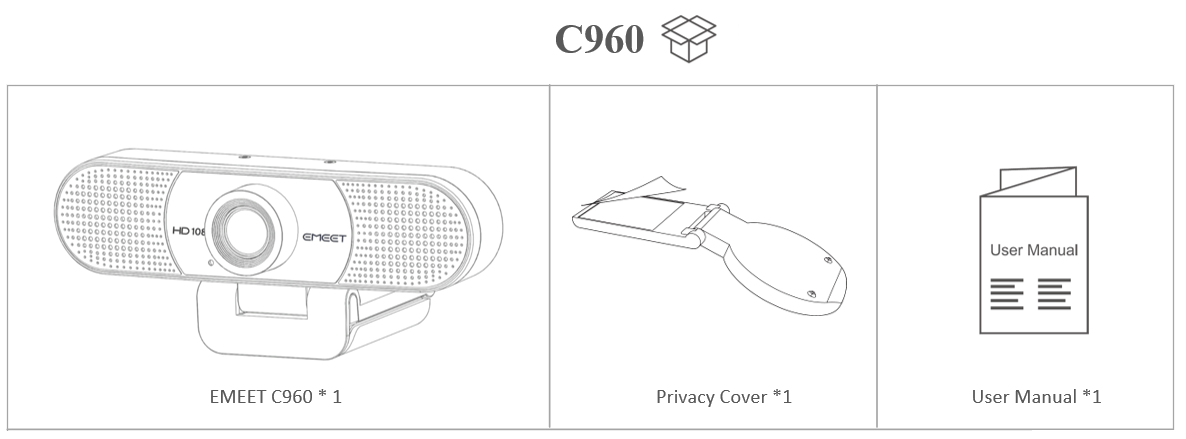
2. EMEET C960のデバイス表示

3. USBウェブカムの使い方は?
電源オン
USB-Aコネクタをパソコンに接続すると、デバイスの電源が自動的にオンになります。
使用したいソフトウェアを開いてEMEETデバイスを選択すると、デバイスのステータスインジケーターが青く点灯します。

電源オフ
会議ソフトウェアを終了すると、カメラの電源がオフになります。
パソコンやノートPCからUSBコネクタを取り外すと、デバイスの電源が自動的にオフになります。
プラグアンドプレイにより、パソコンがウェブカムを即座に認識します。
パソコンがウェブカムをすぐに認識しない場合は、以下の点をご確認ください:
- 会議ソフトウェア側でデバイスが選択されているか確認してください。
- 別のUSBポートに接続し直すか、パソコンを再起動してみてください。
4. デバイスを三脚に取り付けるには?
- カメラ底面の1/4ネジ穴を探します。
- ウェブカムと三脚をしっかりと固定されるまで回して取り付けます。
- ウェブカムと三脚を、自分を最適なフレームに収められる位置に配置します。

5. デバイスをパソコンに取り付けるには?
- パソコン、ノートPC、モニターなど、希望の位置にウェブカムを置きます。
- ユニバーサルクリップを開いて、モニターやノートPCの画面上部に取り付けます。
- 自分を最適なフレームに収められるよう、ウェブカムを手動で上下に調整します。

6. カメラの画質パラメータを調整するには?
デバイスをパソコンに接続し、以下の手順に従ってください:
- 付属のUSBケーブルでデバイスをパソコンに接続します。
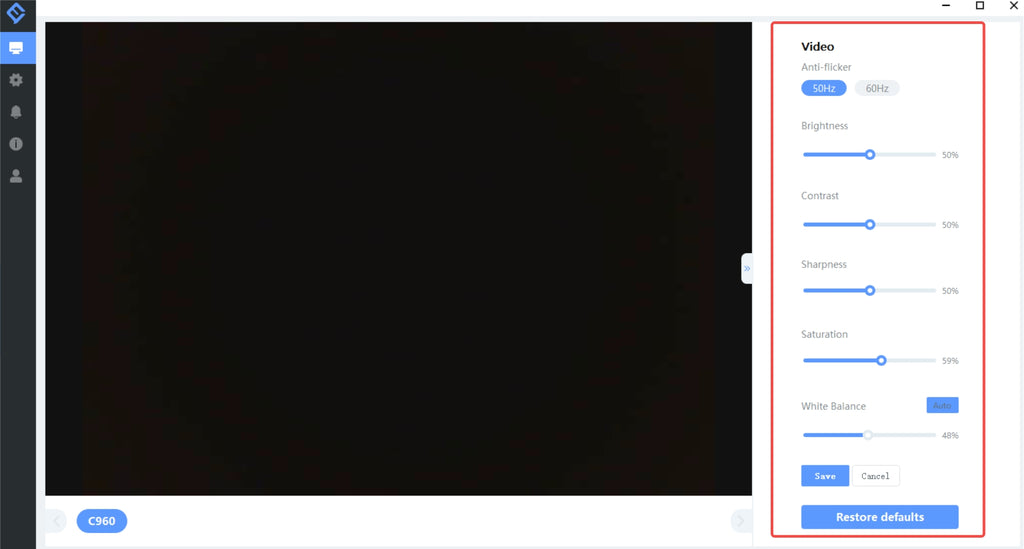
- EMEETLINK PCソフトウェアをダウンロードして起動します。
- この画面では、必要に応じて電源周波数(フリッカー防止)を設定したり、明るさ・コントラスト・シャープネス・彩度・ホワイトバランスを調整できます。
- すべての設定を元に戻したい場合は、「初期設定に戻す」ボタンをクリックしてください。
7. EMEET C960にはソフトウェアがありますか?
EMEET HD 1080P Webcam C960は、パソコンに接続すると自動的にインストールされます。
追加のソフトウェアは不要です。
ビデオのストリーミングを開始するには、Quick Time、Photo Booth、Skype、FaceTimeなどのカメラソフトウェアを開いてください。
8. プライバシーを保護するには?
ウェブカムには専用のプライバシー保護カバーが付属しており、使用しないときにレンズを覆うことができます。
これにより、カメラが接続されている間も、誰かに映像を録画される心配がありません。
以下の手順で取り付けてください:
- ウェブカムの正面を拭きます。
- カバーのテープを剥がします。
- カバーをウェブカムの正面に貼り付けます。
- カバーを3秒間しっかり押し付けます。

9. C960の互換性は?

10. Macでデバイスをセットアップするには?
まずデバイスをパソコンに接続し、「システム環境設定」>「サウンド」を選択します。
(1)デフォルトマイクの設定
「サウンド」タブの「入力」をクリックし、デフォルトのマイクとしてWide Angle Webcam C960を選択します。

(2)カメラの切り替え
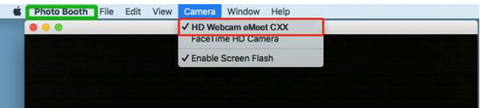
「Photo Booth」ソフトウェアを例に説明します
- 「Photo Booth」ソフトウェアを開きます
- メニューバーの「カメラ」オプションをクリックします。
- 「HD Webcam EMEET C960」を選択します
11. Windowsでデバイスをセットアップするには?
まずデバイスをパソコンに接続します。
(1)サウンドの設定
サウンドの設定画面を開きます。パソコン画面右下の🔊アイコンを右クリックし、「サウンドの設定を開く」をクリックします。

EMEET C960のマイクをパソコンでテストする:
- 入力デバイスとしてEMEET C960を選択します。
- デバイスをタップするか、声を出してみます。
- 音量バーが変動することを確認します。

(2)カメラのプライバシー設定
- パソコンの設定に入ります。
- 「プライバシー」をクリックし、「カメラ」を選択して設定を表示します。

- このデバイスでのカメラへのアクセスを許可する:変更をクリックしてカメラアクセスを有効にします。

- アプリによるカメラへのアクセスを許可する:EMEETカメラを正常に使用できるよう権限を有効にします。

12. デバイスをデフォルトに設定するには?
(1)画面左下で「コントロールパネル」を検索して開き、「ハードウェアとサウンド」を選択します。

(2)「サウンド」の中の「オーディオデバイスの管理」を選択します。

(3)EMEETデバイスをデフォルトマイクに設定する
- 表示された設定ウィンドウ上部の「録音」タブをクリックします。
- 「録音」タブの中からWebcam C960 with Microphoneを選択し、「デフォルトデバイスに設定」をクリックします。

(4)マイクの音量を調整したい場合
- EMEET C960のマイクをダブルクリックし、「レベル」をクリックします。
- スライダーをドラッグして音量を調整し、「OK」をクリックして変更を保存します。

13. Zoomで会議を開始するには?
EMEET C960をパソコンに接続した後、以下の手順でZoomの会議を開始できます。
(1)右上の設定アイコンをクリックします。
(2)「ビデオ」をクリックし、カメラデバイスとして「HD Webcam EMEET C960」を選択します。
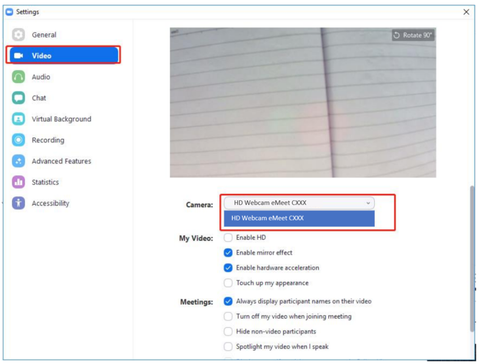
(3)「オーディオ」オプションをクリックし、マイクとして「HD Webcam EMEET C960」を選択します。

14. Skypeで会議を開始するには?
EMEET C960をパソコンに接続した後、以下の手順でSkypeの会議を開始できます。
(1)設定アイコンをクリックします。
(2)「オーディオ&ビデオ」オプションを選択し、カメラとマイクを「HD Webcam EMEET C960」に設定します。


15. Skype for Businessで会議を開始するには?
- 画面左下のボタンをクリックしてメインデバイスを選択します。
- またはオーディオデバイスの設定をクリックして設定画面を開きます。

- 「ビデオデバイス」オプションを選択し、カメラを「HD Webcam EMEET C960」に設定します。

- 「オーディオデバイス」オプションを選択し、マイクを「HD Webcam EMEET C960」に設定します。

16. Google Meetで会議を開始するには?
(1)カメラの使用をサイトに許可する
- 手順1:Googleのウェブサイトを開き、右上をクリックして設定を表示します。

- 手順2:セキュリティとプライバシーをクリックし、サイトの設定をクリックします。

- 手順3:サイトの設定でカメラを選択します。次にカメラデバイスを選択し、「サイトによるカメラの使用のリクエストを許可する」をクリックします。

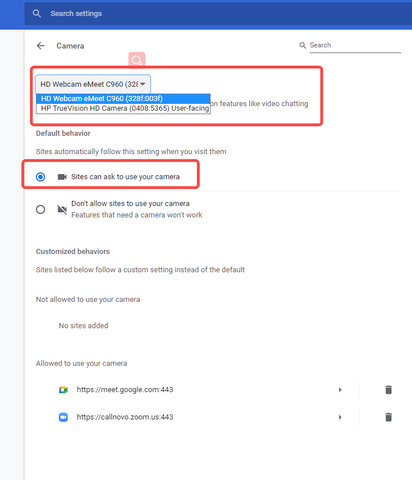
(2)アプリによるカメラの使用を許可する
- 手順1:サイトの設定でGoogle Meetを選択します。
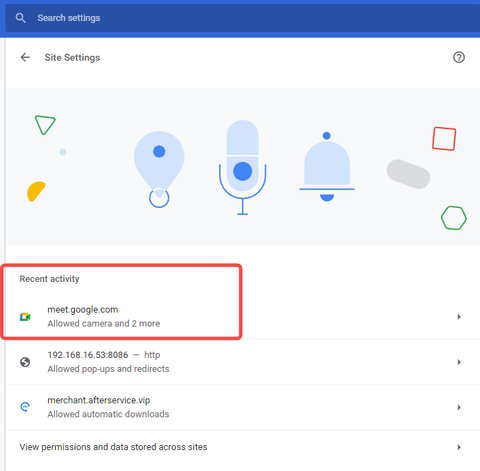
- 手順2:Google Meetサイトへのカメラアクセスを許可を選択します。

(3)デフォルトデバイスとして選択する
- 手順1:右上の設定ボタンをクリックします。

- 手順2:EMEET C960をマイクデバイスとして選択します。何か話すと青い音量アイコンが変動します。

- 手順3:EMEET C960をビデオデバイスとして選択します。右側に映像が表示されます。

17. Microsoft Teamsで会議を開始するには?
(1)Microsoft Teamsのメイン画面右上のプロフィール画像をクリックし、ドロップダウンメニューから「デバイスの設定」を選択します。

(2)マイクとして「HD Webcam EMEET C960」を選択します。


(3)「カメラ」まで下にスクロールし、「HD Webcam EMEET C960」をカメラとして選択します。

18. C960のドライバーは無料ですか?
はい、C960はプラグアンドプレイで動作し、ドライバーは不要です。
19. C960ウェブカムの使用にセキュリティ上の問題はありますか?
本機にはストレージ機能、WiFi、ドライバーがないため、セキュリティやプライバシー上の問題はありません。パソコンの周辺機器として接続して使用するものです。また、本機にはボタンがなく、パソコンを能動的に操作することもできません。パソコン側から操作指示を送ることでウェブカムを制御する仕組みになっています。
20. 映像が緑色になってしまうのはなぜですか?
映像が緑色になる問題は、製品の彩度パラメータが85、90、あるいはそれ以上の値に変更されたことが原因で発生します。これにより色のバランスが崩れます。
EMEETLINKソフトウェアでパラメータを初期設定に戻すだけで、通常の状態に復旧できます。
21. カメラ使用中にフォーカスの速度が遅い場合はどうすればよいですか?
レンズに汚れやホコリが付着していると、レンズの透過性や反射性能に影響を与え、光の回折・散乱が増加することで、フォーカスシステムの感度や精度が低下し、フォーカスの速度と正確性に影響が出ることがあります。
ホコリの付いていない布またはメガネ拭きで、レンズを優しく拭くことをおすすめします。
上記の方法で解決しない場合は、早めに弊社にお問い合わせください。

EMEETLINK
EMEETのウェブカメラやスピーカーフォンなどのデバイスに対応する基本的な連携ソフトウェアです。画質パラメータ、フォーカス、ズームなどのカメラ設定に加え、Bluetoothやマイクゲインなどの音声機能も調整できます。
Windows, MacOSのみ対応

システム要件
Windows 10以降(64ビットオペレーティングシステムに対応。ARMアーキテクチャのWindowsには非対応)
対応製品
カメラ
Meeting Capsule
Meeting Capsule Pro
C950
C950 4K
C955
C960
C960 AF
C960 2K
C960 4K
C965
C970
C970L
C980 Pro
C980 Pro 4K
C990
Jupiter
Nova
Nova 4K
C60E
C60E 2K
C60E 4K
S600
S800
C100 1080P/2K/4K
スピーカーフォン
M0
M0 Plus
M1A
M2
M220
M2 Max
Luna
Luna Lite
Luna Plus
M3
ヘッドセット
HS50
HS80
HS100
HS150
アクセサリ
Emute
A200
A300
A350

EMEET SmartCam C960 ユーザーマニュアル
今すぐダウンロード >